


Visão Geral
Gerenciar pacotes de arquivos e economizar espaço em disco são tarefas rotineiras na administração de servidores Linux. Este guia explora o uso prático do utilitário zip no Ubuntu, abordando desde a preparação do ambiente e o empacotamento básico de itens isolados até técnicas avançadas como varredura recursiva de diretórios, níveis customizados de compressão, filtros de exclusão e extração segura em pastas dedicadas.
Instalação dos Pacotes zip/unzip e Primeiros Passos de Compactação
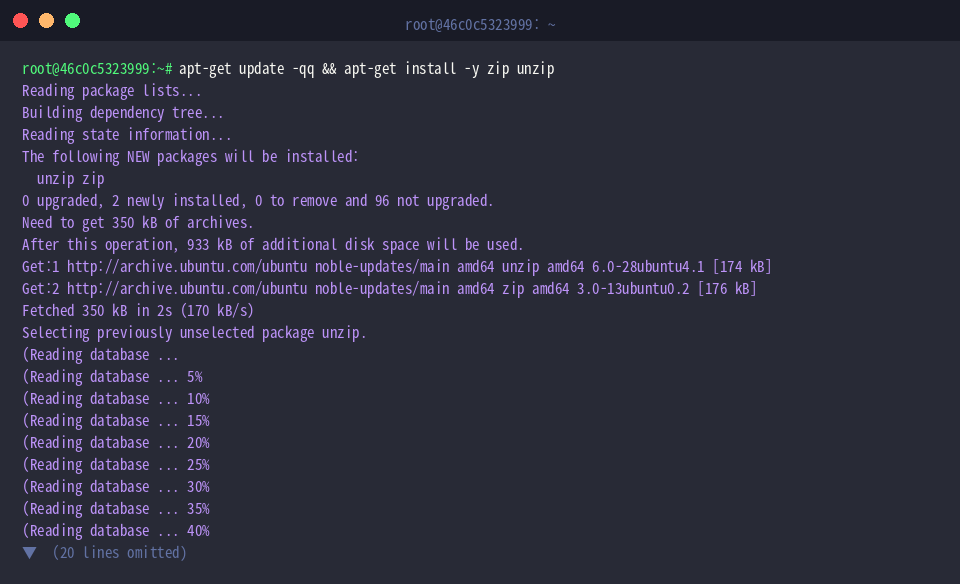
Antes de manipular arquivos compactados no Ubuntu, certifique-se de que as ferramentas necessárias estejam presentes no sistema operacional executando apt-get update -qq && apt-get install -y zip unzip.
Para manter o ambiente limpo e isolado durante os testes, crie uma pasta de trabalho e acerte o diretório atual via mkdir -p ~/zip_demo && cd ~/zip_demo.

Gere o primeiro arquivo de texto simples para alimentar o laboratório por meio de echo "Sample text file 1" > file1.txt.

Em seguida, produza um segundo documento de teste utilizando o comando echo "Sample text file 2" > file2.txt.

A ferramenta zip agrupa e comprime múltiplos arquivos ou pastas em um único contêiner .zip.
Ao passar file1.txt e file2.txt como argumentos, o utilitário consolida ambos dentro de archive.zip.
⚙️ [Parâmetros Essenciais]
-r : Percorre a árvore de diretórios recursivamente, incluindo todas as subpastas e itens internos.-e : Solicita interativamente uma senha para criptografar o conteúdo do arquivo.-u : Sincroniza o pacote, inserindo novos documentos ou atualizando apenas itens modificados.-m : Exclui automaticamente os arquivos de origem assim que a compactação é finalizada com sucesso.-d : Remove entradas específicas de dentro de um arquivo .zip já existente.-q : Habilita a execução silenciosa, suprimindo o fluxo de mensagens no console.-0 ~ -9 : Define a intensidade da compressão, variando de 0 (apenas empacotamento) a 9 (compressão máxima).

Inspecione os atributos e as dimensões do arquivo recém-gerado através de ls -lh archive.zip.

Compactação Recursiva de Diretórios (-r) e Ajuste de Compressão (-9)
Retorne à raiz do diretório de exercícios para estruturar um cenário com múltiplos níveis executando cd ~/zip_demo.

Simule um layout típico de projeto de software criando duas subpastas com mkdir -p project/src project/logs.

Gere um código-fonte fictício dentro da pasta correspondente por meio de echo "console.log('App running');" > project/src/app.js.

Crie também um arquivo de log de eventos executando echo "System initialized" > project/logs/app.log.

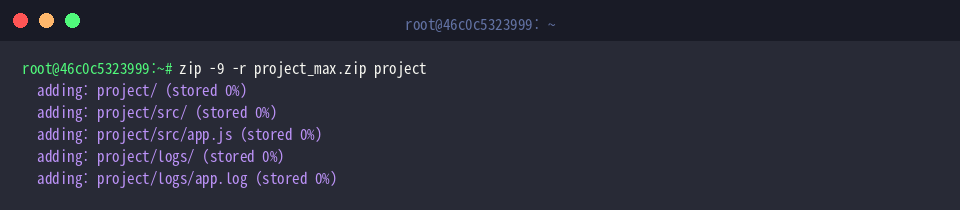
Para empacotar toda a hierarquia de pastas sem perder nenhum arquivo interno, adicione o parâmetro recursivo -r ao comando: zip -r project.zip project.
O retorno do terminal demonstra que toda a árvore de diretórios foi preservada com fidelidade no pacote project.zip.
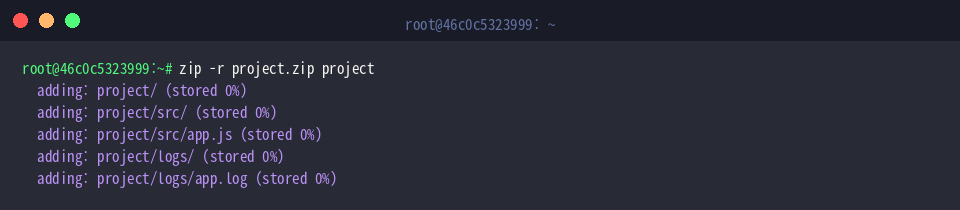
Quando o objetivo for reduzir o tráfego de rede ou economizar espaço de armazenamento, combine o nível máximo de compressão -9 com a opção recursiva: zip -9 -r project_max.zip project.
Esse método demanda mais processamento da CPU, mas entrega um arquivo final com menor pegada em bytes.
Confronte o impacto dos diferentes níveis de compressão entre project.zip e project_max.zip conferindo as métricas com ls -lh project*.zip.

Inspecionando Conteúdo (-l) e Extraindo em Diretório Específico (-d)
Volte ao ambiente de trabalho principal executando cd ~/zip_demo para realizar testes de visualização e descompactação.

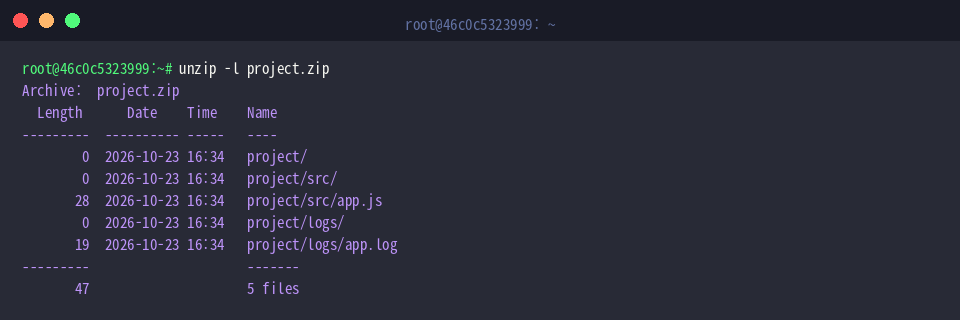
O comando unzip acompanhado da flag -l permite checar a estrutura interna de project.zip sem extrair nada, exibindo metadados cruciais como tamanho original, carimbos de data/hora e caminhos relativos: unzip -l project.zip.
Prepare uma pasta de destino exclusiva para acomodar os arquivos descompactados com mkdir -p ~/zip_demo/extracted.

Para não poluir o diretório corrente, direcione a extração diretamente para a pasta criada utilizando o modificador -d: unzip project.zip -d ~/zip_demo/extracted.
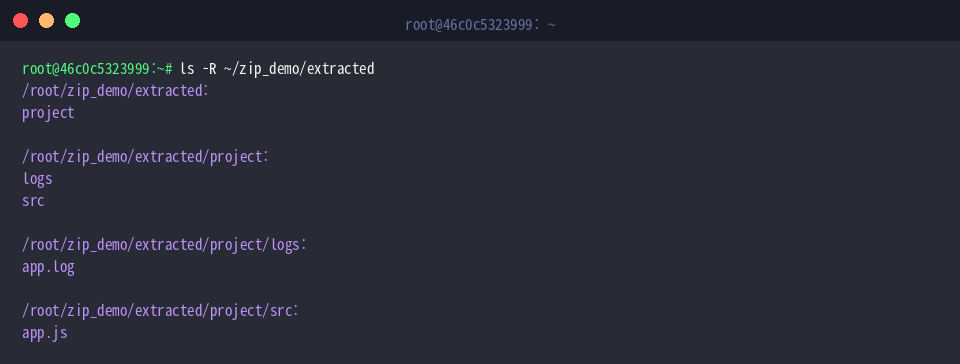
O utilitário reconstruirá toda a árvore de diretórios original perfeitamente dentro do caminho estipulado.
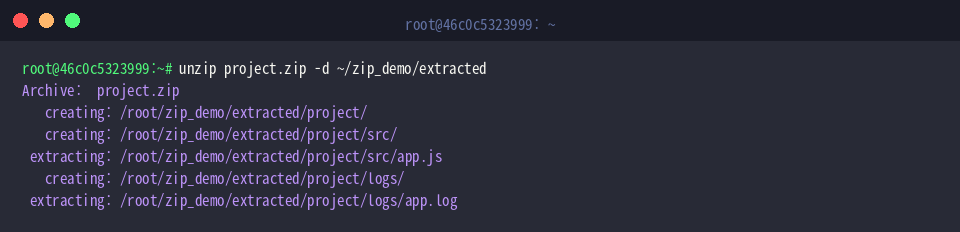
Valide a integridade de todos os nós descompactados inspecionando a pasta de destino recursivamente com ls -R ~/zip_demo/extracted.
Exclusão de Arquivos (-x) e Proteção por Senha no Terminal
Volte ao diretório raiz de demonstração através de cd ~/zip_demo para configurar filtros e proteções criptográficas.

Arquivos temporários ou registros de log frequentemente não devem entrar em backups. Utilize a cláusula -x com a máscara "*.log" para ignorá-los durante o empacotamento: zip -r project_no_logs.zip project -x "*.log".
O relatório do processo evidencia que os módulos de código foram incluídos normalmente, enquanto os registros .log foram descartados da compilação.

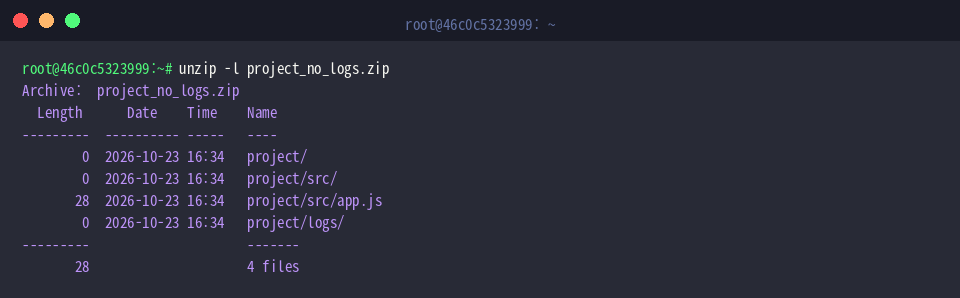
Confirme o funcionamento do filtro inspecionando o índice interno do pacote sem descompactá-lo: unzip -l project_no_logs.zip.
Como esperado, o arquivo app.log não consta no índice do arquivo.
Para resguardar dados confidenciais contra acessos não autorizados, defina uma senha de criptografia diretamente na chamada por meio do argumento -P: zip -P SecurePass123! -r project_encrypted.zip project/src.
Esse procedimento assegura que o diretório de origem e os arquivos embutidos só possam ser lidos por quem possuir a chave de acesso.

Exiba o panorama consolidado de todos os pacotes .zip gerados na pasta de trabalho rodando ls -lh project_*.zip.

Dominar os parâmetros do comando zip no Linux Ubuntu proporciona grande agilidade nas rotinas de publicação de código, criação de cópias de segurança e transferência compactada de dados. Aplique essas combinações de opções em seus scripts e otimize seu fluxo de trabalho no terminal.