


Visão geral
Manipular arquivos compactados no formato ZIP faz parte da rotina de qualquer administrador de sistemas ou desenvolvedor em ambientes Linux. Neste tutorial, exploraremos a fundo o utilitário unzip no Ubuntu: desde a preparação do ambiente com os pacotes essenciais até métodos para inspecionar pacotes antes da descompactação, direcionamento para pastas de destino personalizadas e interpretação detalhada das respostas exibidas no terminal.
Instalação das ferramentas e configuração do ambiente de teste
Para realizarmos nossos testes práticos de compactação e extração, precisamos garantir a presença dos binários zip e unzip na distribuição. Atualizamos a lista de repositórios e instalamos ambos os utilitários via gerenciador de pacotes:
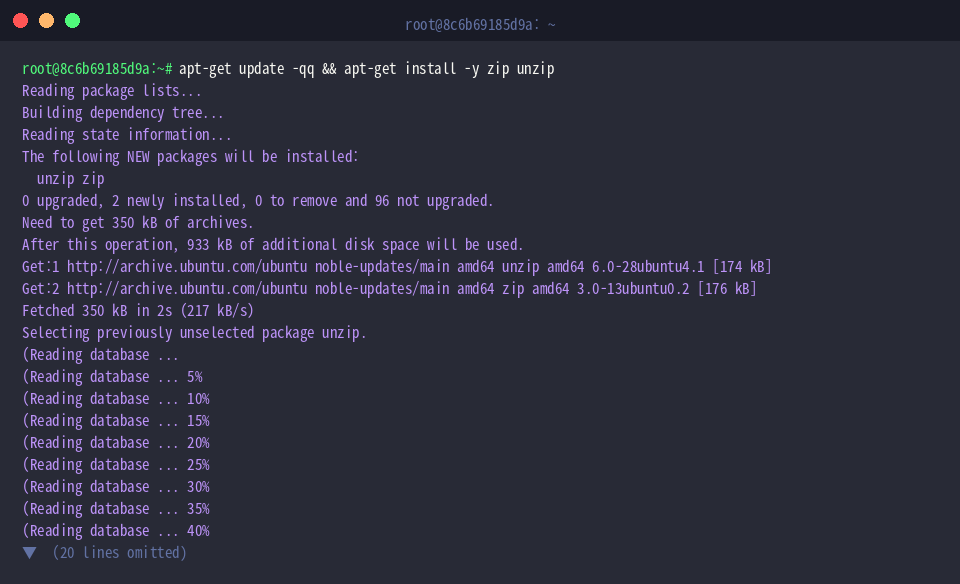
Com a ferramenta disponível no sistema operacional, podemos verificar a versão ativa executando unzip -v | head -n 3.
O utilitário de linha de comando unzip atua como o principal recurso para listar, checar e descomprimir arquivos empacotados em formato ZIP em ecossistemas Unix/Linux.
⚙️ [Parâmetros essenciais]
-l : Lista o conteúdo do arquivo sem descompactar nenhum item no disco.-v : Fornece uma visualização minuciosa dos arquivos, incluindo proporção de compressão, tamanho e métodos.-d : Define o diretório de destino específico onde os arquivos extraídos devem ser gravados.-q : Ativa o modo silencioso, suprimindo o fluxo padrão de mensagens durante a descompressão.-o : Sobrescreve arquivos pré-existentes na pasta de destino sem solicitar confirmação interativa.-n : Evita a sobreposição, ignorando arquivos caso já existam cópias idênticas no destino.-t : Executa um teste de integridade estrutural e checagem de dados via CRC no arquivo ZIP.

Criamos agora a estrutura de diretórios do laboratório e ingressamos na pasta de trabalho através do comando mkdir -p ~/unzip_demo/docs && cd ~/unzip_demo.

Geramos um primeiro documento de texto como dado de teste disparando echo "Linux unzip test file 1" > file1.txt.

Em seguida, criamos um segundo arquivo aninhado no subdiretório rodando echo "Linux unzip test file 2" > docs/file2.txt.

Para finalizar a preparação do cenário, empacotamos os arquivos e a pasta recursivamente com zip -r sample.zip file1.txt docs/.

Inspecionando o conteúdo do arquivo ZIP antes da extração
Antes de descompactar qualquer arquivo, é uma boa prática examinar seus componentes internos. Certifique-se de estar localizado no diretório apropriado executando cd ~/unzip_demo.

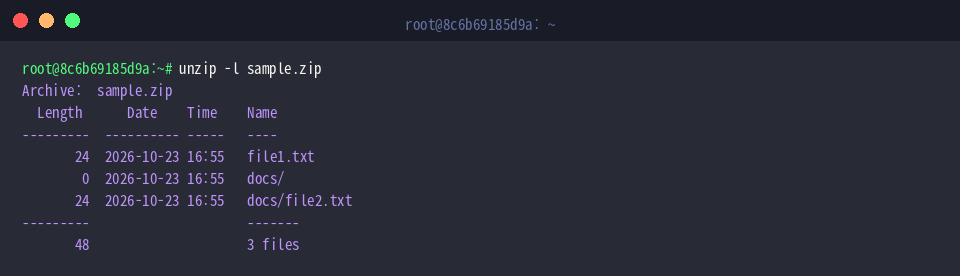
Caso deseje visualizar os nomes dos arquivos e a volumetria de cada item sem gravar dados em disco, execute unzip -l sample.zip.
A tela exibirá o tamanho em bytes (Length), o carimbo de data e hora, os caminhos relativos de cada elemento e o sumário total de arquivos presentes.
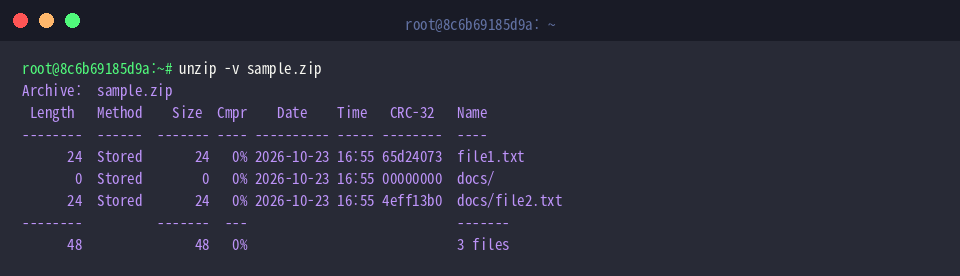
Se for necessário obter informações técnicas complementares, tais como método de compactação, taxa percentual de compressão e somas de verificação CRC-32, utilize unzip -v sample.zip.
Esse modo detalhado adiciona colunas como método empregado (Method) e eficiência de redução (Cmpr), permitindo auditar o arquivo a fundo antes de ocupar espaço no disco rígido.
Extração de arquivos em diretórios dedicados
Para dar início às rotinas práticas de descompactação, retornamos ao diretório base por meio de cd ~/unzip_demo.

Para evitar poluir o diretório atual com dezenas de arquivos soltos, é recomendável isolar os dados extraídos em uma pasta própria com unzip sample.zip -d extracted_files.
A opção -d garante a criação automática da pasta extracted_files e deposita os arquivos descomprimidos respeitando integralmente a estrutura de diretórios original.

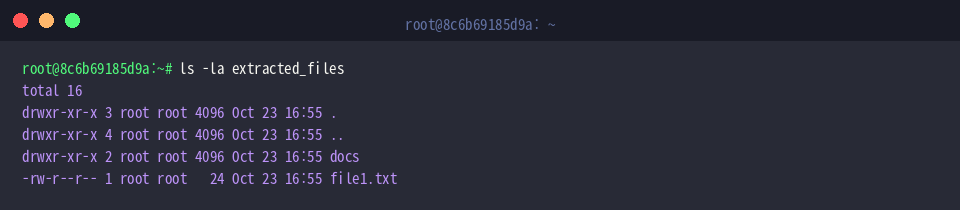
Para conferir se os dados foram expandidos com fidelidade, verificamos a listagem interna executando ls -la extracted_files.
A consulta confirma que tanto o documento file1.txt quanto a pasta docs foram gerados corretamente, preservando a hierarquia.
Para certificar que o arquivo de texto não sofreu corrupção durante o processo, lemos seu conteúdo via cat extracted_files/file1.txt.
O terminal exibe o texto original sem nenhuma perda de caracteres.

Gerenciando sobrescrita de arquivos e modo de execução silencioso
Para demonstrar as opções avançadas de controle de fluxo de extração, voltamos à raiz dos testes rodando cd ~/unzip_demo.

Sempre que a pasta de destino já contiver arquivos com o mesmo nome, o comando costuma solicitar confirmação manual. Caso deseje forçar a substituição automática sem interrupções, execute unzip -o sample.zip -d extracted_files.
Com a presença do parâmetro -o, o utilitário assume resposta afirmativa para todas as inconsistências e sobrescreve os dados existentes de forma imediata.

Em rotinas automatizadas via shell script ou esteiras de CI/CD, mensagens no terminal podem sobrecarregar os registros. Para silenciar as mensagens de descompressão, aplique unzip -q sample.zip -d quiet_extracted.
O parâmetro -q faz com que o comando execute todo o processo sem imprimir linhas no terminal, mantendo a saída limpa.

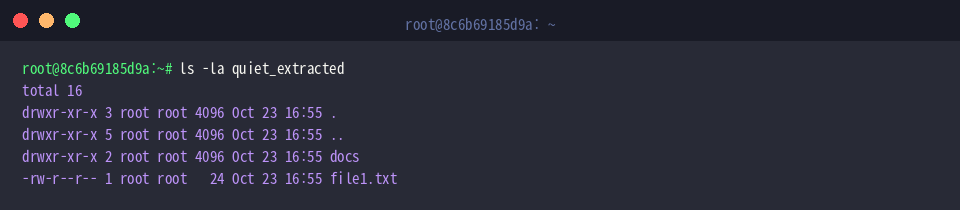
Para assegurar que o procedimento sob o modo silencioso foi executado com êxito, analisamos o diretório resultante através de ls -la quiet_extracted.
A saída comprova que file1.txt e o subdiretório docs foram restaurados com integridade perfeita.
Dominar o comando unzip e suas flags no Ubuntu simplifica a manipulação de arquivos compactados e melhora a confiabilidade de tarefas automatizadas. Utilize as opções certas para cada necessidade e conquiste mais agilidade e controle no terminal Linux.