


Visão Geral
Gerenciar partições no limite de capacidade é uma rotina crítica para administradores de sistemas. Descobrir com agilidade quais arquivos ou diretórios estão consumindo o armazenamento do servidor exige ferramentas diretas e eficientes. Neste tutorial, você aprenderá a implementar e tirar proveito do utilitário ncdu — uma interface interativa baseada em ncurses voltada para inspecionar, navegar e sanear o sistema de arquivos com facilidade.
Instalação do Utilitário ncdu e Checagem da Versão
Para iniciar o monitoramento inteligente de armazenamento no Ubuntu, sincronize os repositórios locais e instale o pacote ncdu.
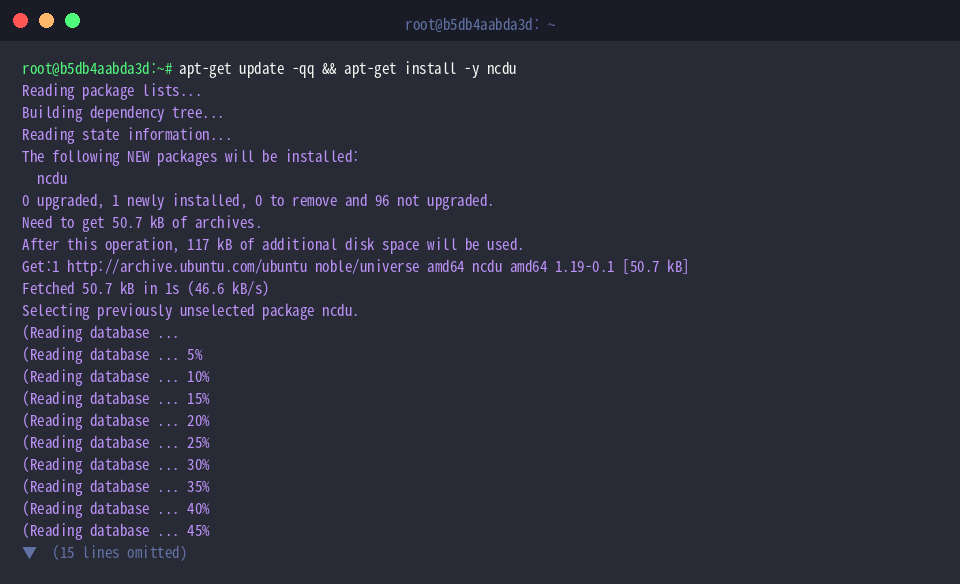
Após concluir a instalação, confirme se o binário foi configurado corretamente e confira a versão ativa no sistema.
⚙️ [Parâmetros Essenciais]
-v : Exibe no terminal a versão instalada do ncdu.-x : Restringe a análise estritamente ao ponto de montagem atual, ignorando outros sistemas de arquivos.-r : Inicia a ferramenta em modo de leitura estrita, prevenindo qualquer exclusão acidental de arquivos.-q : Reduz a taxa de redesenho da interface na tela, acelerando a varredura em volumes volumosos.-o : Exporta o relatório completo da estrutura examinada para um arquivo de saída externo.-f : Carrega e visualiza relatórios prévios gerados pelo parâmetro -o dentro da interface TUI.

Montagem do Ambiente de Testes com Dados Volumosos
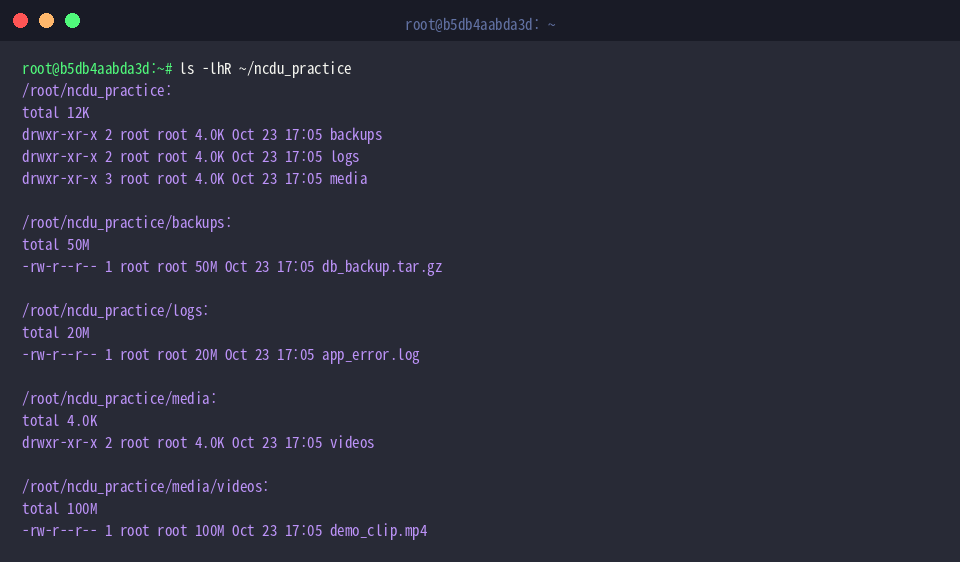
Para avaliar o comportamento da ferramenta em um cenário prático, crie uma árvore de pastas estruturada por meio do comando mkdir -p ~/ncdu_practice/{logs,backups,media/videos}.

Aloque um arquivo de log simulado com 20MB dentro da pasta logs recorrendo à instrução fallocate -l 20M ~/ncdu_practice/logs/app_error.log.

Gere uma cópia fictícia de dump de banco de dados com 50MB no diretório backups executando fallocate -l 50M ~/ncdu_practice/backups/db_backup.tar.gz.

Adicione uma mídia demonstrativa de 100MB na pasta media/videos utilizando o comando fallocate -l 100M ~/ncdu_practice/media/videos/demo_clip.mp4.

Valide a estrutura criada e certifique-se de que os tamanhos alocados conferem com o esperado rodando ls -lhR ~/ncdu_practice.
Navegação Visual e Diagnóstico de Consumo com ncdu
Inicie a exploração do diretório ~/ncdu_practice aplicando o argumento de atualização otimizada -q através do comando ncdu -q ~/ncdu_practice.
O painel em TUI classifica os dados automaticamente por ordem decrescente de consumo, permitindo isolar instantaneamente os gargalos de armazenamento.

Ao auditar diretórios do sistema como o /var/log, previna travessias para discos externos ou partições virtuais invocando a opção -x em ncdu -x /var/log.
Essa restrição mantém a auditoria circunscrita à mesma partição física, assegurando precisão métrica e evitando sobrecarga desnecessária de leitura.

Exportação de Diagnósticos e Leitura Desconectada
Para preservar o resultado do mapeamento em formato estruturado JSON, execute o utilitário canalizando sua saída: ncdu -1xo- ~/ncdu_practice > ~/ncdu_practice/disk_usage.json.
A flag -1 comprime o progresso em uma linha limpa de terminal, enquanto -o- orienta o fluxo para a saída padrão, facilitando o redirecionamento seguro para arquivo.

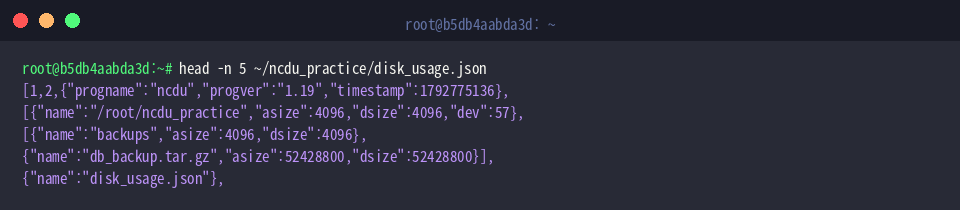
Inspecione os primeiros registros gerados conferindo as linhas iniciais com head -n 5 ~/ncdu_practice/disk_usage.json.
O arquivo armazena metadados da aplicação, carimbo de data/hora do escaneamento e a hierarquia detalhada com as respectivas dimensões de cada nó.
Para retomar a análise interativa sem reprocessar o disco, abra o arquivo previamente salvo acionando ncdu -f ~/ncdu_practice/disk_usage.json.
Esse mecanismo elimina o I/O de uma nova varredura e viabiliza investigações remotas ou auditorias forenses de servidores de forma totalmente desacoplada.

Com estes métodos, você tem em mãos uma abordagem prática para auditar e recuperar espaço livre no Ubuntu com precisão cirúrgica. Adote o ncdu em seu fluxo operacional rotineiro para manter a infraestrutura de armazenamento sempre saneada e sob controle.