


Visão Geral
No ecossistema Linux, o utilitário cp representa uma das ferramentas fundamentais para manipulação de arquivos e estruturas de diretórios. Este guia explora desde transferências elementares até operações avançadas essenciais para administradores de sistemas — incluindo replicações recursivas, preservação integral de metadados (-a), sincronização diferencial (-u) e rotinas seguras com versionamento automático de backups.
Transferência Básica de Arquivos e Monitoramento com Detalhes (-v, -i)
Execute o comando mkdir -p ~/cp_practice/src ~/cp_practice/dest && cd ~/cp_practice para estruturar os diretórios de teste e posicionar o terminal no local de trabalho.

Gere um documento de texto simples com o comando echo "Ubuntu cp command tutorial" > src/sample.txt para servir de amostra durante os testes.

O utilitário cp integra as ferramentas essenciais do padrão POSIX para duplicar itens no sistema de arquivos. Quando ativado com o parâmetro -v (verbose), ele exibe no terminal cada ação concluída em tempo real.
⚙️ [Parâmetros Essenciais]
-v : Ativa o modo detalhado, listando na saída padrão cada transferência executada.-i : Aciona a confirmação interativa antes de sobrescrever qualquer arquivo pré-existente no destino.-r : Realiza a duplicação recursiva de diretórios inteiros, incluindo todas as subpastas e arquivos aninhados.-p : Mantém intactas as propriedades originais do arquivo, tais como proprietário, grupo, permissões POSIX e carimbos de data/hora (timestamps).-a : Ativa o modo de arquivamento total, preservando recursivamente toda a estrutura, vínculos simbólicos e metadados de sistema.-u : Executa a substituição condicional apenas quando o arquivo de origem for cronologicamente mais novo ou inexistente no destino.-b : Cria automaticamente uma cópia de segurança do arquivo de destino antes que este seja sobrescrito.

Para checar a integridade da duplicata gerada no diretório pretendido, execute ls -l dest/sample_copy.txt.

Simule uma atualização no conteúdo do arquivo original inserindo novos dados com echo "Updated content" > src/sample.txt.

Ao aplicar o parâmetro -u, a substituição só acontece caso a origem possua modificação mais recente que a cópia de destino.
Como o arquivo original foi alterado há poucos instantes, o terminal confirma a atualização com sucesso.

Duplicação Recursiva de Diretórios e Preservação de Atributos (-r, -a)
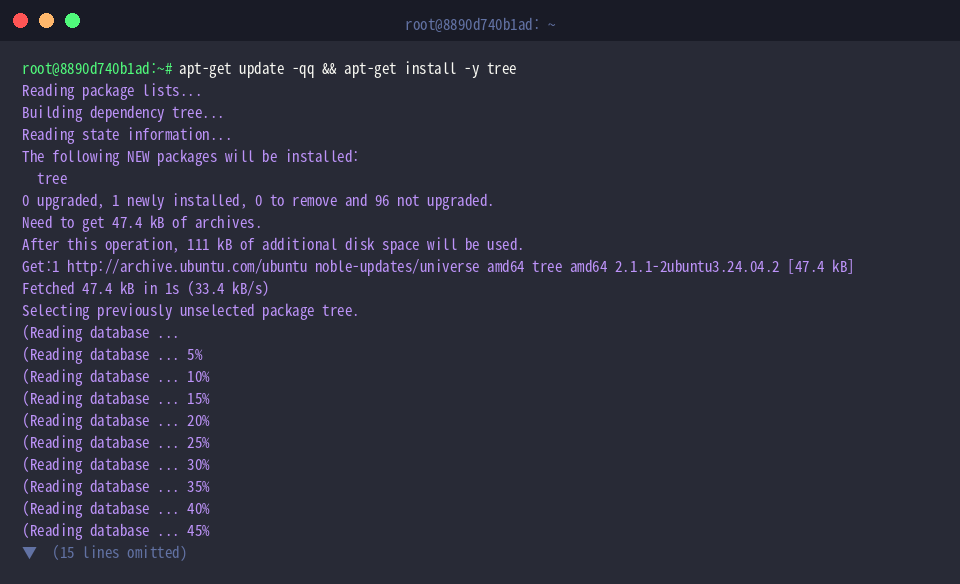
Para inspecionar a hierarquia do sistema de arquivos com clareza visual, instale a ferramenta tree executando apt-get update -qq && apt-get install -y tree.
Crie um ambiente estruturado simulando um aplicativo real com pastas de configuração e registros de sistema:

Defina variáveis operacionais no arquivo app.env por meio do comando echo "PORT=8080" > ~/cp_practice/project/config/app.env.

Insira uma entrada de log inicial com o comando echo "Service started" > ~/cp_practice/project/logs/app.log.

Utilize o argumento -r para replicar recursivamente a pasta project e todos os seus itens subordinados para o novo destino project_backup.

O modificador -a (archive) replica a árvore de diretórios mantendo fidelidade estrita a todos os atributos originais — privilégios, vínculos simbólicos e registros temporais — salvando tudo em project_archive.

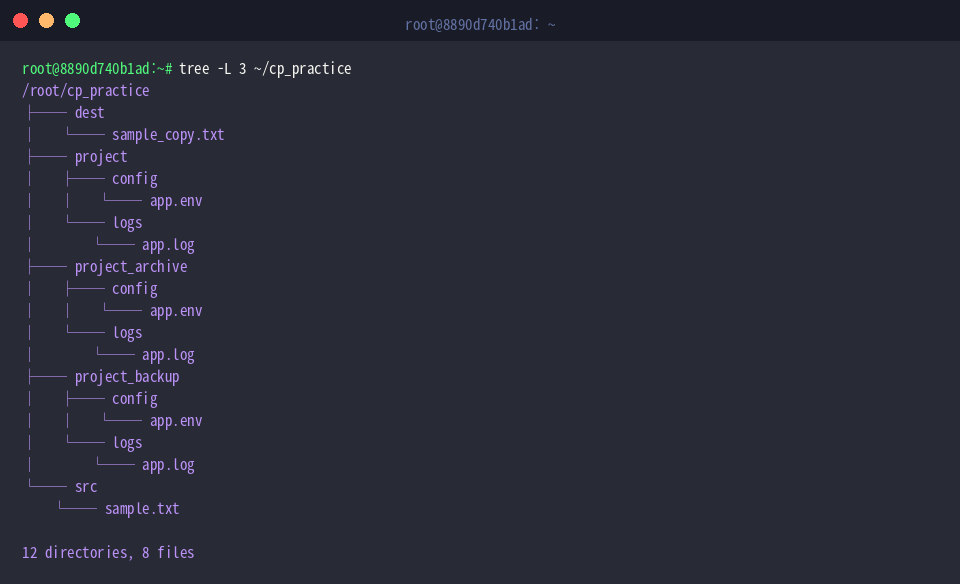
Verifique a consistência das réplicas limitando a exibição a três níveis hierárquicos com o comando tree -L 3 ~/cp_practice.
Sincronização Inteligente (-u) e Salvaguarda Automática de Dados
Prepare a pasta de destino para testar os mecanismos de proteção e atualização executando mkdir -p ~/cp_practice/backup_demo/dest.

Inicie um arquivo de configuração config.json atribuindo a versão base inicial via echo "Version 1.0" > ~/cp_practice/backup_demo/config.json.

Efetue a transferência inicial do arquivo config.json para o diretório de destino.
O comando básico cp aloca a duplicata preservando a nomenclatura de origem no diretório selecionado.

Aguarde um segundo para alterar o timestamp e incremente o número de versão com sleep 1 && echo "Version 2.0" > ~/cp_practice/backup_demo/config.json.

A combinação das opções -u e -v valida a temporalidade dos arquivos, autorizando a sobrescrita exclusivamente quando a versão da fonte for cronologicamente superior.
O feedback do console comprova a substituição bem-sucedida do documento com base na alteração recente.

Para evitar perdas acidentais ao sobrescrever dados críticos, a opção --backup=numbered cria versões numeradas automáticas do arquivo existente antes de aplicar a nova cópia.
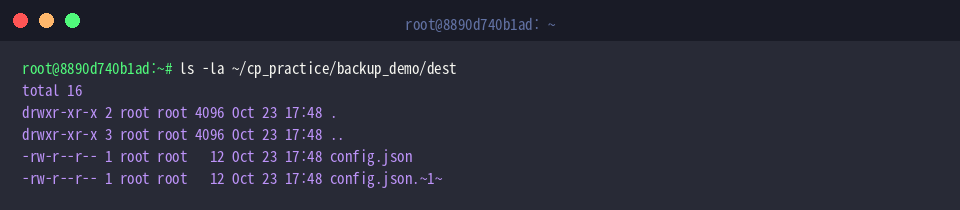
Observa-se que o arquivo de destino original foi preservado como config.json.~1~ antes da aplicação do novo conteúdo.

Para auditar os artefatos preservados no destino, liste os itens detalhadamente via ls -la ~/cp_practice/backup_demo/dest.
Constata-se a convivência harmônica entre a versão atualizada config.json e a cópia de segurança numerada config.json.~1~.
Cópia em Lote de Múltiplos Arquivos com Alvo Explícito (-t)
Defina a pasta receptora dos arquivos em lote executando mkdir -p ~/cp_practice/bulk_demo/target.

Crie simultaneamente múltiplos arquivos de teste para a rotina de processamento coletivo com o comando touch ~/cp_practice/bulk_demo/report1.log ~/cp_practice/bulk_demo/report2.log ~/cp_practice/bulk_demo/report3.log.

A opção -t (target-directory) inverte a ordem sintática habitual ao declarar o diretório de destino antes da lista de itens, tornando a combinação com expressões curinga (*) extremamente limpa e legível.
Com -v ativo, o terminal detalha o envio de cada arquivo individualmente para a pasta designada.

Confirme o êxito da cópia em massa inspecionando o diretório de destino com ls -l ~/cp_practice/bulk_demo/target.
Os três arquivos de relatório constam devidamente alocados no novo caminho.

Concluídas as práticas experimentais, remova todo o laboratório de testes e os arquivos transitórios executando rm -rf ~/cp_practice.

Com isso, cobrimos as capacidades indispensáveis do comando cp no Ubuntu — desde transferências pontuais até políticas refinadas de retenção de permissões e versionamento de backups.
Incorporar essas opções ao seu fluxo de trabalho diário garantirá maior agilidade operacional e segurança contra perdas involuntárias de dados.