


Введение
В этой статье рассматриваются ключевые практические методы использования команды ls — базового и наиболее часто применяемого инструмента для просмотра списка файлов в среде Linux. Вы узнаете, как выйти за рамки стандартного вывода и максимально повысить эффективность повседневной работы: находить скрытые файлы, проверять подробные права доступа, а также сортировать файлы по времени изменения и размеру.
1. Базовый вывод списка и просмотр скрытых файлов (ls, ls -a)
Выполните команду mkdir -p ~/ls_demo && cd ~/ls_demo, чтобы создать изолированную рабочую директорию для практики с командой ls и перейти в неё.

Выполните команду touch file1.txt file2.log .hidden_config, чтобы создать тестовые текстовые файлы и конфигурационный файл для проверки отображения обычных и скрытых файлов.

Команда ls выводит список файлов и директорий, расположенных в текущем каталоге, в стандартном виде.
При этом скрытые файлы, имена которых начинаются с точки (.), на экране не отображаются.
⚙️ [Основные опции]
-a : отображает все элементы, включая скрытые файлы и директории, начинающиеся с точки (.).-l : выводит подробную информацию в виде списка: права доступа, владельца, размер, дату изменения и т. д.-h : преобразует размер файлов в удобный для чтения формат (K, M, G) (используется вместе с опцией -l).-t : сортирует вывод по времени последнего изменения (сначала новые).-S : сортирует список по размеру файлов в порядке убывания.-r : изменяет порядок сортировки на обратный.

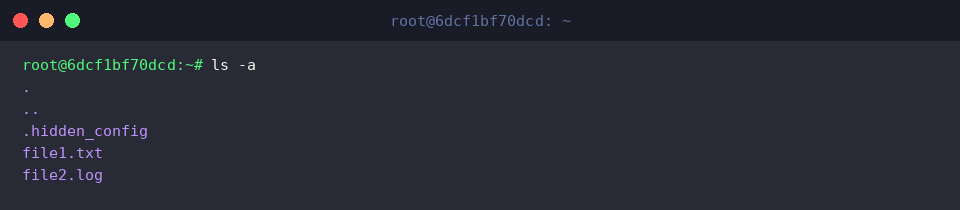
Команда ls -a выводит полный список файлов, включая скрытые файлы и скрытые директории.
В результатах выполнения можно увидеть текущую директорию ., родительскую директорию .., а также скрытый конфигурационный файл .hidden_config.
2. Подробная информация о файлах и читаемый размер (ls -l, ls -lh)
Выполните команду fallocate -l 10M large_file.bin, чтобы создать тестовый файл-пустышку размером 10 МБ для проверки отображения размера файлов.

Выполните команду chmod 644 file1.txt, чтобы изменить права доступа к файлу file1.txt на 644 (-rw-r--r--) для проверки отображения прав.

Команда ls -l выводит подробный список, включающий права доступа, количество жестких ссылок, имя владельца, группу владельца, точный размер файла в байтах, время последнего изменения и имя файла.
Можно заметить, что размер файла large_file.bin точно отображается в байтах как 10485760.

Команда ls -lh использует опцию -h для преобразования размера файлов в интуитивно понятные единицы измерения (K, M, G).
В выводе видно, что размер файла large_file.bin вместо байтов наглядно отображается как 10M.

3. Сортировка по времени изменения и по размеру (ls -lt, ls -lS)
Выполните команду sleep 1 && touch file2.log, чтобы обновить время последнего изменения файла и подготовить среду для практики сортировки по времени.

Команда ls -lt использует опцию -t для сортировки файлов по времени их последнего изменения, отображая подробную информацию.
Файл file2.log, время изменения которого только что было обновлено, располагается в самом верху списка.

Команда ls -ltr добавляет опцию реверсивной сортировки -r, выводя список в обратном порядке — от самых старых файлов к самым новым.
Самый последний измененный файл file2.log оказывается на самой нижней строке терминала, что очень удобно при поиске свежих лог-файлов в директориях с большим количеством элементов.

Команда ls -lhS комбинирует опцию сортировки по размеру -S и опцию читаемого формата -h, выводя файлы в порядке убывания их размера.
Файл large_file.bin размером 10 МБ отображается первым в списке, что позволяет быстро находить крупные файлы, занимающие много места на диске.

4. Просмотр информации о самой директории и полезный рабочий alias (ls -ld, alias)
Выполните команду mkdir -p test_dir, чтобы создать тестовую директорию для проверки отображения метаданных каталога.

Команда ls -ld test_dir с опцией -d выводит подробную информацию о самой директории, а не о её содержимом.
Это позволяет сразу увидеть права доступа к каталогу, количество ссылок, владельца и время создания/изменения.

Выполните команду alias ll='ls -alFh --color=auto', чтобы объединить часто используемые опции подробного вывода команды ls в удобный псевдоним (алиас).
Этот алиас включает отображение скрытых файлов, знаков типа файлов, читаемого размера и цветовой подсветки.

При выполнении команды ll в соответствии с настроенным псевдонимом выводится полный список файлов текущей директории в подробном формате.
Это избавляет от необходимости каждый раз вводить длинные комбинации опций, позволяет быстро оценить состояние каталога и существенно ускоряет повседневную работу.

Мы рассмотрели ключевые опции команды Linux ls и практические советы по её использованию в повседневных задачах.
Освоив эти популярные параметры, вы сможете сделать работу в терминале значительно более продуктивной.