


Обзор
Проблемы вроде «конфликтов портов» или «дискового пространства, которое не освобождается даже после удаления файлов», возникающие при администрировании систем Linux, можно мгновенно решить с помощью команды lsof. В этой статье мы рассмотрим ключевые практические методы применения lsof в среде Linux, где всё является файлом. Пошагово изучим необходимый системному инженеру опыт траблшутинга — от отслеживания портов до снятия файловых блокировок.
Базовая проверка lsof и просмотр открытых файлов определенного пользователя или процесса
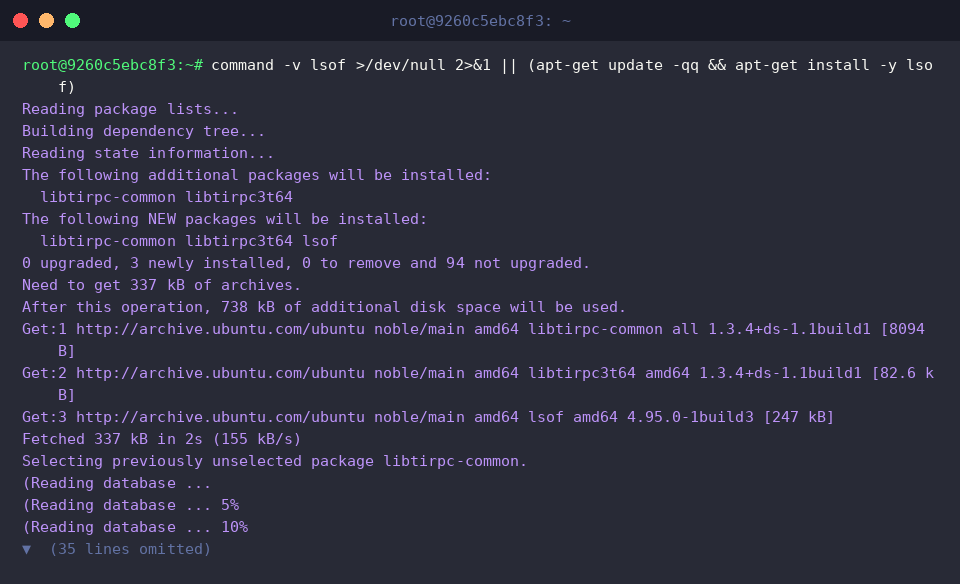
Чтобы проверить, установлена ли в системе команда lsof, и установить пакет в случае его отсутствия, выполните команду command -v lsof >/dev/null 2>&1 || (apt-get update -qq && apt-get install -y lsof).
Чтобы проверить установленную версию и сведения о сборке команды lsof, выполните команду lsof -v.
⚙️ [Основные опции]
-u : выводит список файлов и процессов, открытых определенной учетной записью пользователя.-c : фильтрует список файлов, открытых процессами, имя которых начинается с указанного.-p : проверяет список файлов, открытых определенным идентификатором процесса (PID).-i : находит процессы, использующие сетевые сокеты и определенные порты.+D : рекурсивно ищет список открытых файлов в указанном каталоге и его подкаталогах.-t : компактно выводит только идентификаторы процессов (PID) по одному на строку, что удобно для использования в скриптах.

Чтобы подготовить тестовый каталог и файл для практической работы с lsof, выполните команду mkdir -p /tmp/lsof_lab && echo '테스트 파일 내용' > /tmp/lsof_lab/sample.txt.

Чтобы процесс удерживал созданный тестовый файл открытым, запустите отслеживание в фоновом режиме с помощью команды tail -f /tmp/lsof_lab/sample.txt &.

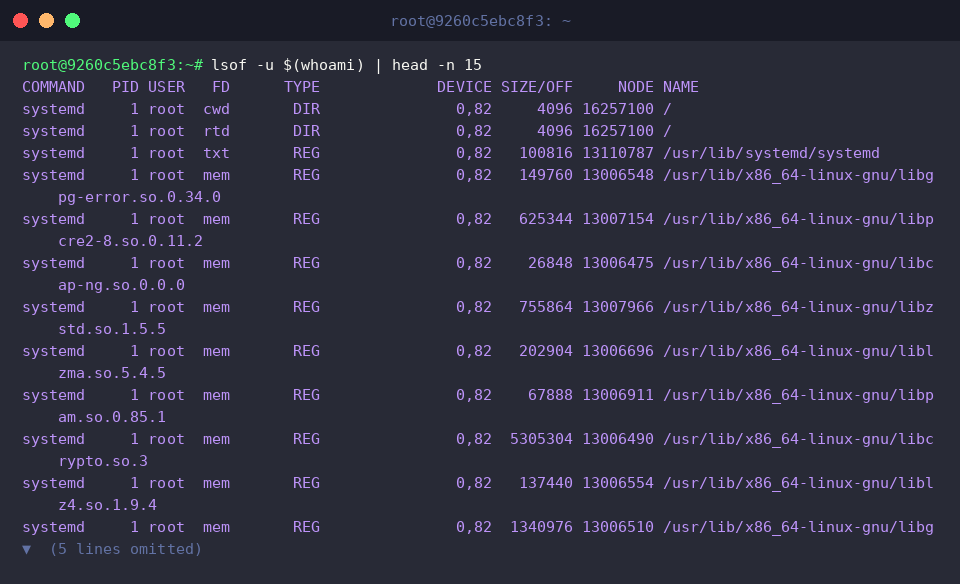
Команда lsof -u $(whoami) | head -n 15 выводит первые 15 строк списка файлов, занятых процессами текущего вошедшего в систему пользователя.
Здесь можно увидеть подробную информацию о файлах, открытых текущей учетной записью, включая базовые системные библиотеки и исполняемые файлы.
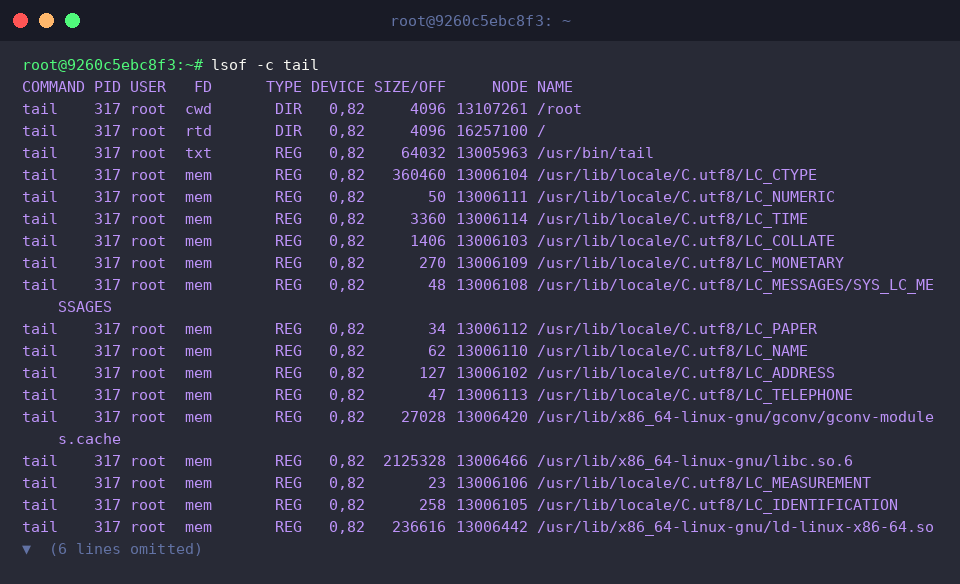
Команда lsof -c tail находит и отображает список файлов и библиотек, открытых процессом с именем tail.
С ее помощью можно проверить, на какие файловые дескрипторы и разделяемые библиотеки ссылается команда tail, запущенная в фоновом режиме.
После завершения практики выполните команду killall tail 2>/dev/null || true, чтобы безопасно завершить работающий в фоновом режиме процесс tail и освободить ресурсы.

Проверка сетевых портов и устранение конфликтов процессов
Для подготовки среды тестирования портов и разрешения конфликтов процессов проверьте, установлен ли в системе python3, и при необходимости установите пакет.

Для проверки занятости сетевого порта запустите простой веб-сервер на порту 8080 в фоновом режиме.

Подождите 1 секунду, пока запущенный в фоновом режиме веб-сервер корректно привяжется к порту 8080.

Команда lsof -i :8080 отображает процесс, использующий порт 8080.
В выводе команды видно, что процесс python3 с PID 371 ожидает подключений на порту 8080 в состоянии LISTEN.

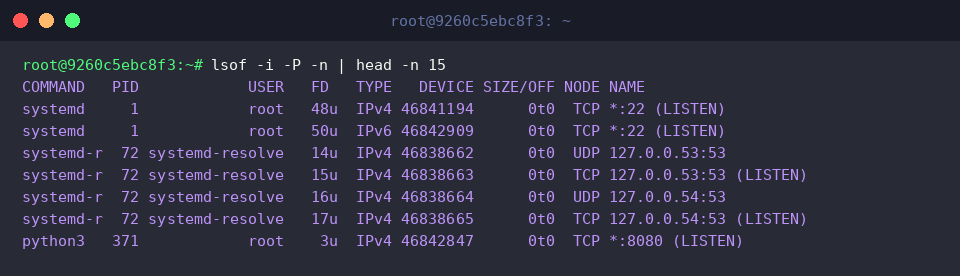
Команда lsof -i -P -n | head -n 15 быстро выводит список сетевых сокетов системы в числовом виде без преобразования номеров портов и IP-адресов.
Поскольку эта команда пропускает обратное разрешение DNS и сопоставление имен сервисов портов, она позволяет мгновенно оценить занятость портов без задержек.
Команда lsof -i TCP:8080 -sTCP:LISTEN точно фильтрует и выводит только соединения по протоколу TCP на порту 8080, находящиеся в состоянии LISTEN.
Это полезно для исключения лишних активных сессий и точного определения процесса-демона, который действительно ожидает входящих подключений на этом порту.

После завершения практики принудительно завершите процесс фонового веб-сервера, занимавшего TCP-порт 8080, и освободите ресурсы.

Отслеживание файлов, блокирующих каталоги и размонтирование (Device Busy)
Чтобы воспроизвести ситуацию блокировки каталога и невозможности размонтирования, создайте тестовый каталог и перейдите в него.

Чтобы создать файл лога, к которому будет обращаться процесс, выполните команду echo '작업 중인 파일' > active_work.log.

Запустите процесс sleep в фоновом режиме, перенаправив созданный файл на стандартный ввод, чтобы удерживать его занятым.

Смените рабочий каталог на домашний, чтобы проверить состояние извне заблокированного каталога.

Команда lsof +D /tmp/mount_test рекурсивно отслеживает и выводит все открытые файлы и процессы в указанном каталоге и его подкаталогах.
По результатам вывода можно убедиться, что процесс sleep с PID 450 ссылается на этот каталог как на свой текущий рабочий каталог (cwd) и открыл файл active_work.log в режиме чтения (0r), препятствуя тем самым размонтированию.

После завершения практики корректно завершите процесс sleep, работавший в фоновом режиме и блокировавший каталог и файл.

Удалите временный тестовый каталог и все содержащиеся в нем файлы, чтобы очистить ресурсы системы.

Восстановление и очистка файлов-призраков (deleted), которые удалены, но занимают место на диске
Чтобы протестировать утечку дискового пространства, создайте тестовый каталог и сгенерируйте в нем тестовый файл размером 10 МБ.

Запустите отслеживание в фоновом режиме, чтобы процесс продолжал удерживать дескриптор созданного файла большого размера.

Принудительно удалите занятый большой файл из файловой системы, чтобы воспроизвести ситуацию утечки дискового пространства из-за файлов-призраков.

Команда lsof | grep '(deleted)' | head -n 5' выводит список файлов, которые удалены из файловой системы, но все еще удерживаются процессами и занимают дисковое пространство.
С ее помощью можно быстро обнаружить файлы-призраки и соответствующие им процессы, из-за которых дисковое пространство не освобождается даже после выполнения команды rm.

На основе идентификатора процесса, полученного с помощью lsof -t, выведите список файловых дескрипторов в каталоге /proc/$TARGET_PID/fd/.
Проверив номер файлового дескриптора, на который ссылается процесс, можно освободить место без перезапуска процесса или при необходимости восстановить исходные удаленные данные через этот дескриптор.
![TARGET_PID=$(lsof -t /tmp/leak_test/large.img 2>/dev/null | head -n 1) && [ -n “$TARGET_PID” ] && ls -l /proc/$TARGET_PID/fd/ || true](/ubuntu/20261007_150808_104/captures/s04_c05_TARGET_PID___lsof_-t__tmp_leak_test_large_img_2__d.png)
После завершения практики безопасно завершите фоновый процесс, который продолжал удерживать файл-призрак, чтобы полностью освободить дисковое пространство.

Полностью удалите временный тестовый каталог, использовавшийся в практической части, чтобы освободить ресурсы системы.

Мы рассмотрели основные практические советы по использованию команды lsof: от устранения конфликтов портов до освобождения дискового пространства от удаленных файлов.
Надеемся, что этот материал поможет вам эффективно решать задачи администрирования серверов и диагностики неполадок на практике.