


Введение
Пакетный менеджер apt является фундаментальным инструментом системного администрирования в дистрибутивах Ubuntu и Debian. Данное практическое руководство подробно охватывает полный жизненный цикл программного обеспечения в терминале: синхронизацию индексных файлов, инсталляцию утилит, аудит метаданных, безопасную деинсталляцию и глубокую очистку накопителя от остаточных артефактов.
1. Синхронизация репозиториев и аудит доступных обновлений (apt update)
Любые манипуляции с программными компонентами следует начинать с актуализации локальной базы метаданных. Команда sudo apt-get update -qq связывается с удаленными зеркалами дистрибутива и в фоновом тихом режиме обновляет списки версий.

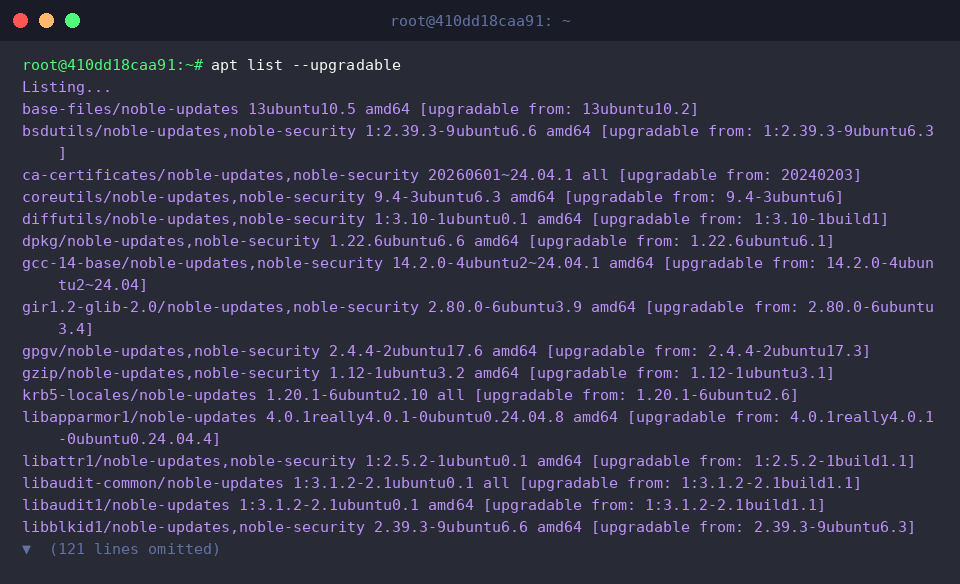
Для выявления пакетов, требующих апгрейда в соответствии со свежими манифестами, используется вызов apt list --upgradable.
Консольный вывод формирует наглядный отчет: наименования компонентов, текущие установленные сборки и целевые версии, готовые к установке.
⚙️ [Справочник ключевых подкоманд]
update : подтягивает свежие списки и индексы пакетов с настроенных репозиториев.upgrade : производит комплексное обновление всех инсталлированных приложений до актуальных релизов.install : инициирует загрузку и установку выбранных программных продуктов или их компонентов.remove : деинсталлирует бинарные файлы программы, не затрагивая конфигурационные файлы.purge : выполняет полное стирание пакета, включая все глобальные конфигурации и служебные данные.autoremove : удаляет изолированные зависимости (пакеты-сироты), потерявшие связь с родительским ПО.search : производит поиск по ключевым словам среди наименований и описаний пакетов.show : формирует развернутую карточку пакета с версиями, размером и графом зависимостей.-y (--yes) : автоматически соглашается со всеми диалоговыми запросами пакетного менеджера при развертывании или удалении.
2. Разведка пакетов и инспекция спецификаций (apt search, apt show)
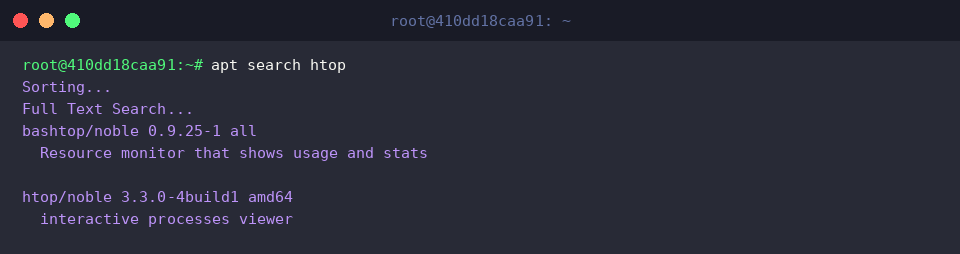
Чтобы обнаружить нужное приложение в удаленном каталоге, применяют директиву apt search htop. Она сканирует доступные репозитории на совпадение по паттерну htop и выводит аннотированный список утилит.
Из результатов поиска видно, что интерактивный диспетчер задач htop доступен для прямой инсталляции.
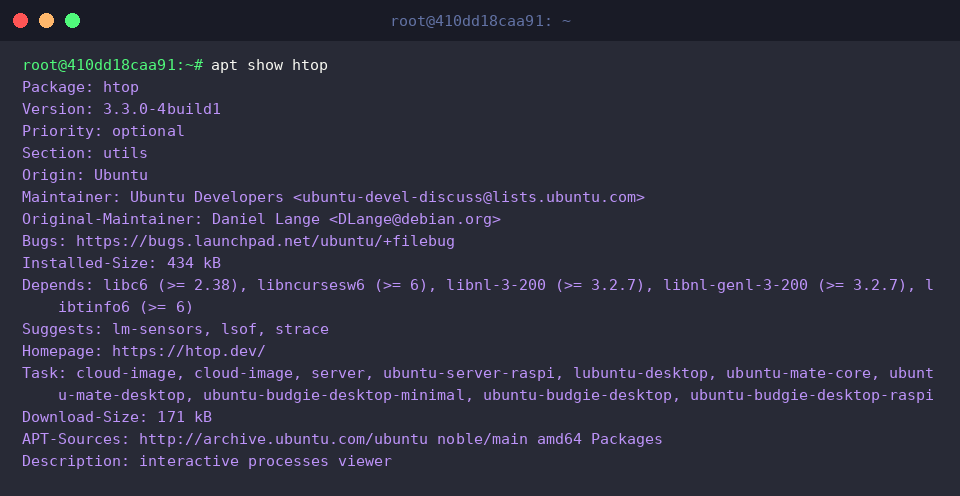
Команда apt show htop предоставляет исчерпывающий технический паспорт еще не установленного компонента.
Администратор может заранее проанализировать номер релиза, объем скачиваемого архива, размер после распаковки, официальный веб-сайт и критические зависимости (Depends).
3. Развертывание приложения и проверка работоспособности (apt install)
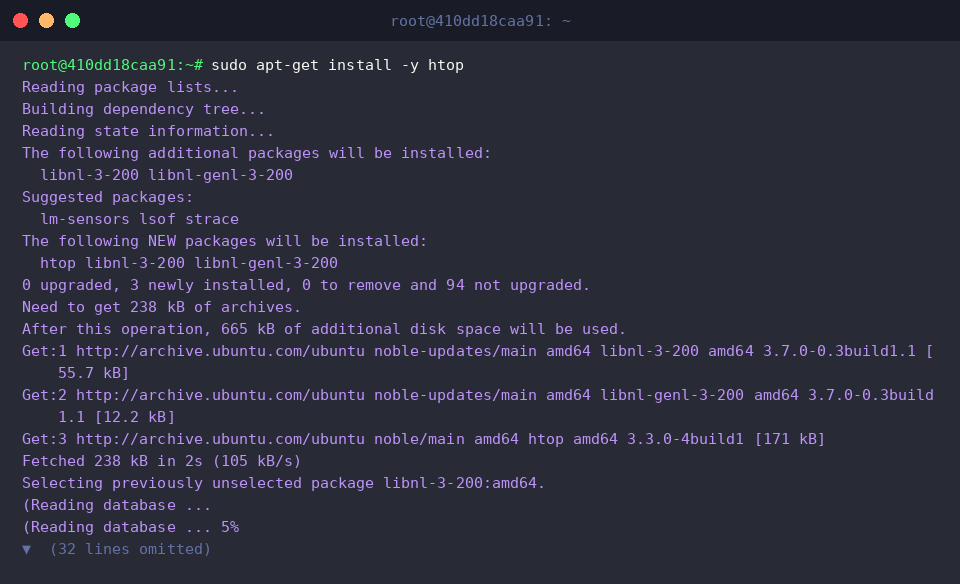
Вызов sudo apt-get install -y htop выполняет скачивание и распаковку утилиты htop, автоматически подавляя интерактивные подтверждения ключом -y.
Терминальный лог подтверждает успешную установку как самого монитора процессов, так и требуемых базовых библиотек (libnl-3-200, libnl-genl-3-200).
Финальный шаг инсталляции — верификация бинарного файла через htop --version.
Корректный вывод htop 3.3.0 свидетельствует о том, что исполняемый файл зарегистрирован в системе и полностью готов к эксплуатации.

4. Деинсталляция: стандартное удаление против полной зачистки (apt remove, apt purge)
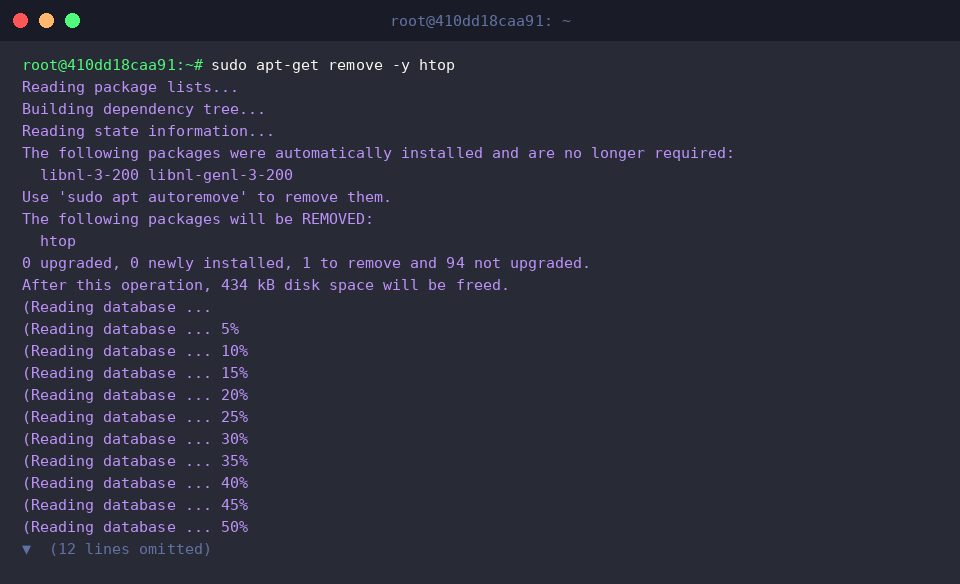
Команда sudo apt-get remove -y htop ликвидирует исполняемый файл приложения, сознательно сохраняя в файловой системе пользовательские конфигурации.
В отчете терминала отображается удаление пакета htop, а связанные библиотеки (libnl-3-200, libnl-genl-3-200) помечаются как ставшие избыточными.
Чтобы убедиться в недоступности бинарника, выполняем проверочную конструкцию: which htop || echo 'htop이 성공적으로 제거되었습니다.'.
Поскольку файл отсутствует в системных каталогах $PATH, срабатывает условие оператора ||, подтверждая факт успешного удаления.

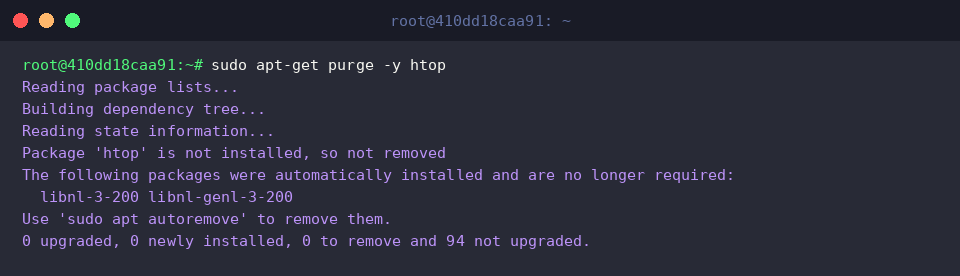
Для окончательного стирания приложения со всеми его следами используется директива sudo apt-get purge -y htop.
Она гарантирует уничтожение любых оставшихся служебных файлов настроек, очищая системные директории от программного мусора.
5. Высвобождение дискового пространства: сироты и кэш архивов (apt autoremove, apt clean)
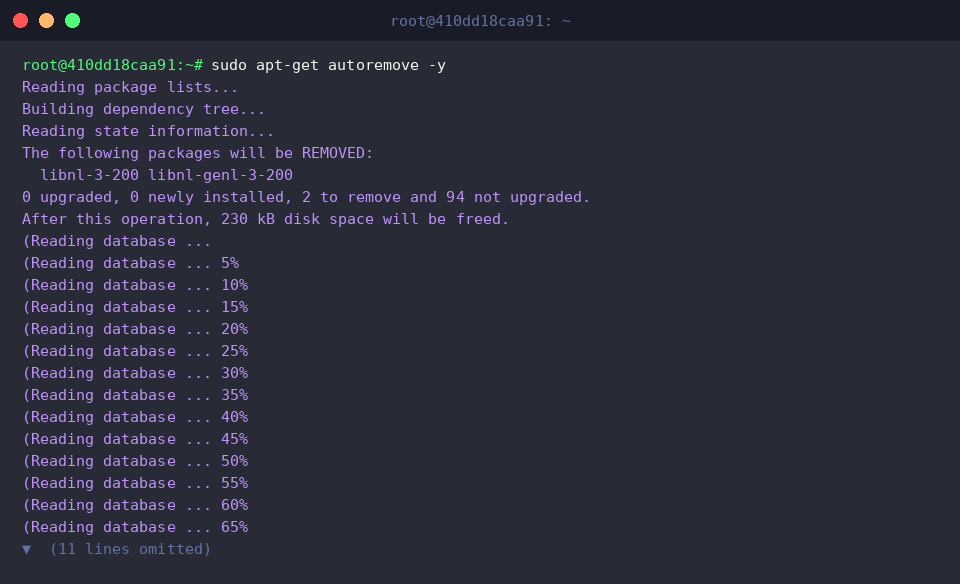
Процедура sudo apt-get autoremove -y деинсталлирует осиротевшие библиотеки, которые были загружены как вторичные зависимости, но утратили актуальность после удаления основного ПО.
Консоль наглядно фиксирует деинсталляцию библиотек libnl-3-200 и libnl-genl-3-200, тем самым освобождая место в корневом разделе.
Команда sudo apt-get clean полностью вычищает локальный репозиторий временных файлов .deb, скопившихся в процессе предыдущих установок.
Операция завершается без ошибок, оперативно возвращая гигабайты дискового пространства в распоряжение ОС.

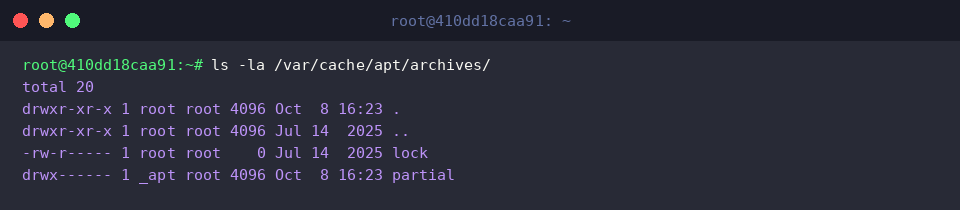
Для контроля результата инспектируем содержимое хранилища архивов командой ls -la /var/cache/apt/archives/.
Вывод подтверждает: все промежуточные инсталляционные файлы стерты, в каталоге остались исключительно служебные блокировочные дескрипторы и базовая структура.
Мы разобрали полный цикл работы с пакетами в Ubuntu Linux: от поиска нужного решения и его безопасной настройки до аккуратной утилизации остаточных файлов.
Регулярное использование этих практик позволит поддерживать стабильность операционной системы и содержать дисковое пространство в идеальном порядке.