


Введение
Пакет net-tools и привычная утилита ifconfig уже давно считаются устаревшими — в современных дистрибутивах Ubuntu стандартом де-факто стал мощный инструмент ip. В этом практическом руководстве мы детально разберем повседневные сценарии работы с утилитой: от инспекции адресов и канального уровня до анализа таблицы маршрутизации и ARP-кэша.
Подготовка окружения и базовые флаги утилиты ip
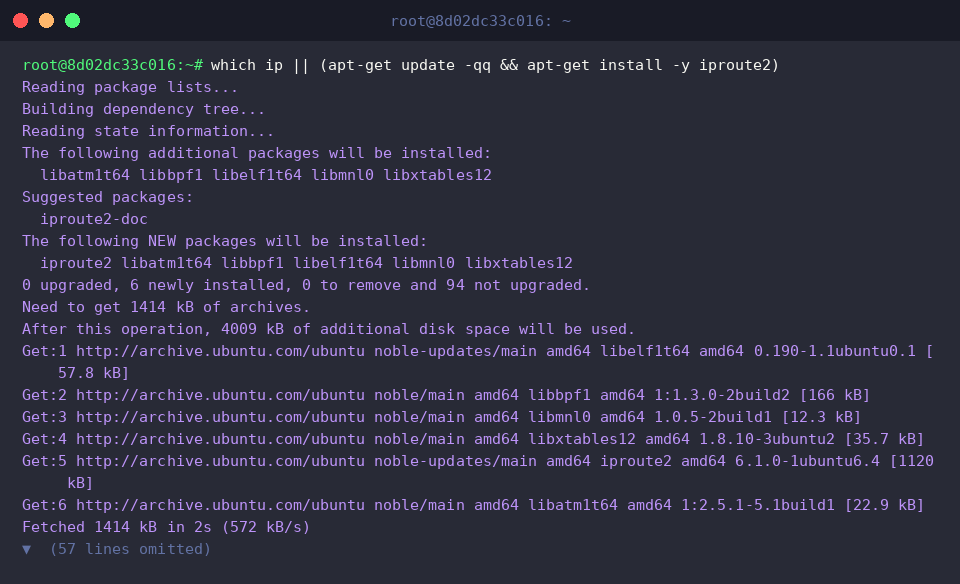
Для начала убедимся, что необходимый инструментарий присутствует в системе, выполнив проверку доступности бинарного файла и при необходимости установив пакет iproute2 командной цепочкой which ip || (apt-get update -qq && apt-get install -y iproute2).
Чтобы узнать текущую сборку установленного пакета, воспользуйтесь вызовом ip -V.
⚙️ Полезные глобальные модификаторы:
-V (-Version) : выводит информацию о версии пакета iproute2.-c (-color) : подсвечивает ключевые поля вывода цветом для комфортного визуального разбора.-br (-brief) : формирует ультракомпактный табличный вывод в одну строку на каждый интерфейс.-s (-stats, -statistics) : добавляет подробные счетчики трафика, ошибок и отброшенных пакетов.-4 : ограничивает контекст исключительно протоколом IPv4.-6 : отображает структуры данных только для адресного пространства IPv6.

Справку по синтаксису, доступным объектам подсистемы (link, addr, route и др.) и общим аргументам можно в любой момент открыть командой ip help.

Инспекция сетевых интерфейсов и назначенных IP-адресов (ip addr)
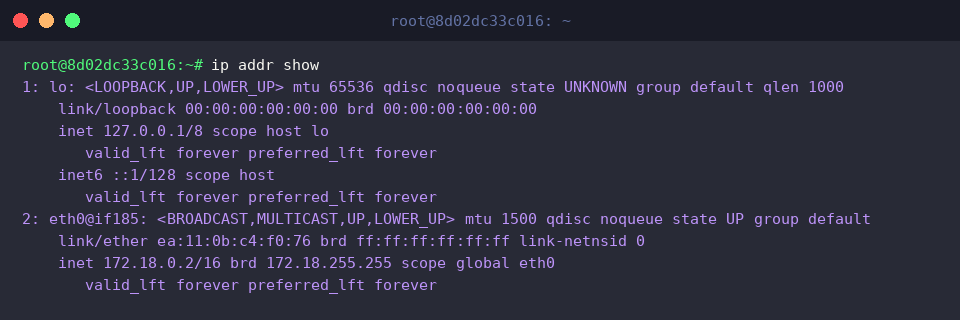
Для комплексного анализа всех сконфигурированных сетевых адаптеров служит команда ip addr show.
Она предоставляет исчерпывающие сведения о петлевом интерфейсе (lo) и физических контроллерах (eth0): их административный статус (UP), аппаратный адрес (link/ether), привязанные IPv4 (inet) и IPv6 (inet6) диапазоны с префиксами подсети (CIDR), а также широковещательный адрес (brd).
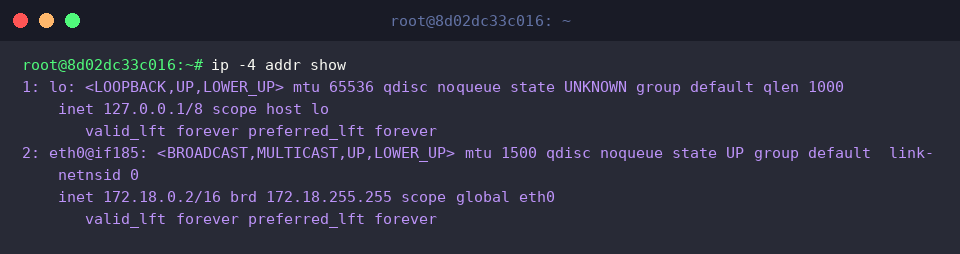
Если вывод перегружен записями IPv6, отфильтруйте только стек IPv4 при помощи ip -4 addr show.
Такой подход оставляет исключительно актуальные IPv4-параметры (127.0.0.1/8, 172.18.0.2/16) и широковещательные адреса, избавляя вывод от избыточных данных.
Когда требуется быстро оценить состояние адаптеров без лишней детализации, идеально подходит ip -br addr show.
Благодаря флагу -br (-brief) утилита сворачивает информацию в лаконичные строки: имя интерфейса, его текущий линк (UP, UNKNOWN) и назначенные адреса.

Диагностика канального уровня и MAC-адресов (ip link)
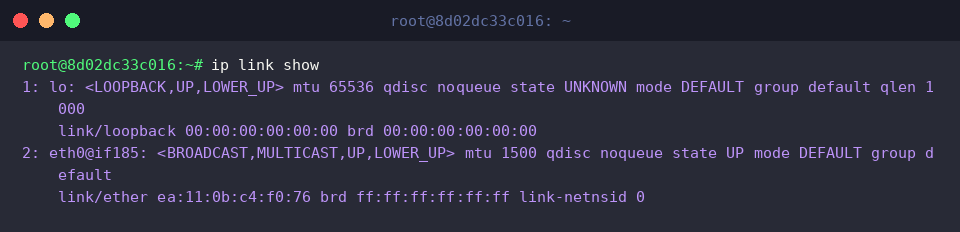
Для проверки L2-уровня и аппаратного состояния адаптеров применяется команда ip link show.
Она показывает статус готовности канала (UP), настроенный размер максимального блока передачи (mtu 1500) и физический MAC-адрес оборудования (link/ether ea:11:0b:c4:f0:76).
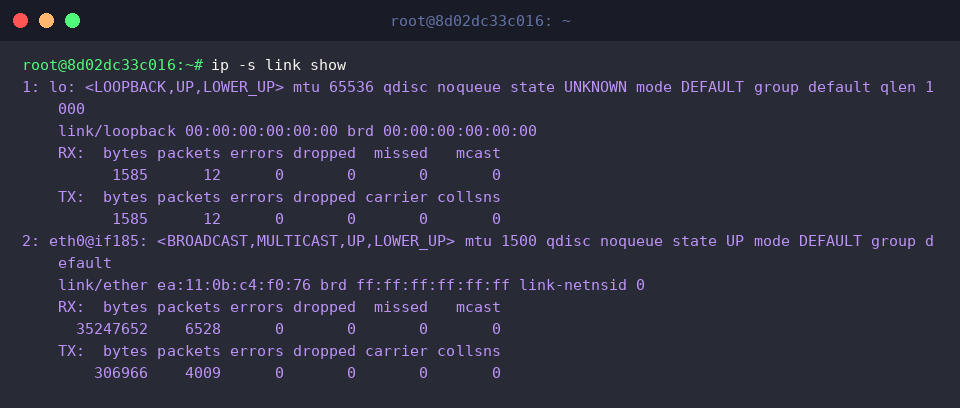
Выявление сетевых аномалий и потерь пакетов выполняется добавлением флага сбора статистики: ip -s link show.
Консоль отобразит объем переданных и принятых данных (RX/TX) в байтах и пакетах, а главное — счетчики аппаратных сбоев (errors) и дропов (dropped), что незаменимо при поиске проблем со связью.
Анализ маршрутизации и шлюза по умолчанию (ip route)
Проверить пути прохождения пакетов и текущую конфигурацию маршрутизации ядра позволяет вызов ip route show.
Здесь наглядно представлены основной шлюз для внешнего трафика (default via 172.18.0.1 dev eth0) и маршруты внутри локальной подсети хоста (172.18.0.0/16).

Чтобы выяснить, как именно ядро собирается отправлять пакет конкретному узлу, используйте команду симуляции маршрута ip route get 8.8.8.8.
Система мгновенно покажет шлюз следующего перехода (via 172.18.0.1), выходной интерфейс (dev eth0) и IP-адрес источника (src 172.18.0.2), который будет подставлен в заголовок исходящего пакета.

Работа со смежными узлами и таблицей ARP (ip neigh)
Чтобы наполнить ARP-таблицу (соседское окружение) свежими данными для демонстрации, инициируем один проверочный ICMP-пакет в сторону шлюза: ping -c 1 -W 1 $(ip route | awk '/default/ {print $3}') > /dev/null 2>&1 || true.

Сформированную базу соответствия IP- и MAC-адресов локального сегмента сети инспектируют вызовом ip neigh show.
Вывод наглядно демонстрирует IP-адрес шлюза (172.18.0.1), ассоциированный интерфейс (eth0), его физический MAC-адрес (lladdr f2:4a:a1:85:2d:89) и состояние записи (REACHABLE), подтверждающее успешный двусторонний обмен данными.

Мы подробно рассмотрели ключевые приемы работы с утилитой ip в операционной системе Ubuntu, полностью заменяющей устаревший инструментарий ifconfig.
Использование возможностей стека iproute2 делает сетевую диагностику и администрирование Linux-серверов значительно быстрее, информативнее и надежнее.