


Введение: архитектура монтирования в Linux
Понимание механизмов подключения файловых систем к единой иерархии каталогов — фундаментальный навык системного администратора Linux. В рамках данного практического руководства мы разберем приемы работы с утилитой mount: от формирования тестового loop-образа диска и тонкой настройки параметров монтирования до безопасного отключения (umount) и конфигурации /etc/fstab для автоматической инициализации накопителей при старте ОС.
Диагностика активных файловых систем и подготовка точки монтирования
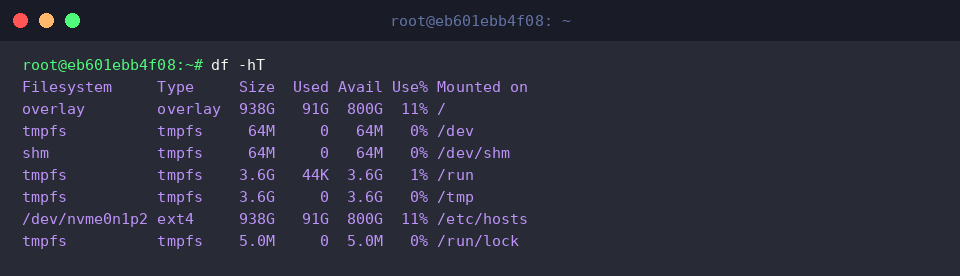
Оценить текущее распределение дискового пространства и получить перечень уже подключенных томов позволяет команда df. Флаг -h переводит числовые показатели в удобный для восприятия формат (мегабайты и гигабайты), в то время как параметр -T выводит информацию о типе каждой файловой системы (ext4, tmpfs, overlay и прочие).
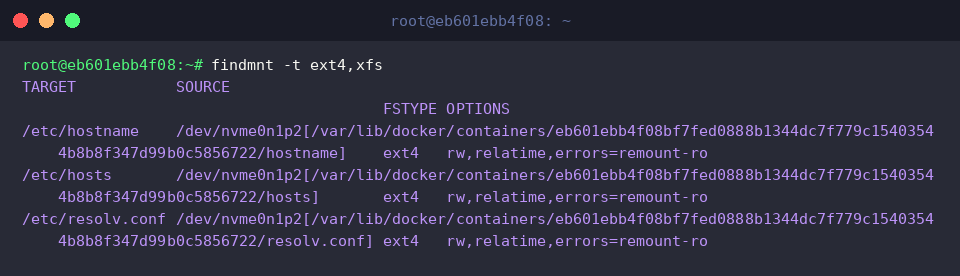
Для более детального исследования дерева подключений превосходно подходит утилита findmnt. Задействовав ключ -t ext4,xfs, можно отсечь многочисленные виртуальные структуры ядра и сфокусироваться исключительно на реальных накопителях с файловыми системами ext4 и xfs.
Любому подключаемому носителю требуется каталог назначения в общей файловой иерархии. Создадим соответствующую точку монтирования командой sudo mkdir -p /mnt/mydisk.

Создание виртуального блочного образа и разметка в ext4
Чтобы эксперименты с дисковыми операциями не затронули рабочие разделы системы, выделим изолированный каталог под тестовые файлы: выполним mkdir -p ~/disk-test && cd ~/disk-test.

Смоделируем физический накопитель с помощью пустого бинарного файла объемом 100 МБ. Генерация такого образа выполняется утилитой dd if=/dev/zero of=testdisk.img bs=1M count=100, заполняющей целевой файл нулевыми байтами.

Прежде чем образ станет доступен для размещения данных, поверх него необходимо развернуть поддерживаемую файловую структуру. Для форматирования файла в стандартную для Linux систему ext4 применим команду sudo mkfs.ext4 -F testdisk.img.

Подключение образа через loop-интерфейс и проверка операций ввода-вывода
Для привязки сформированного образа к ранее подготовленной директории воспользуемся командой sudo mount -o loop ~/disk-test/testdisk.img /mnt/mydisk. Параметр -o loop инструктирует ядро связать обычный файл с псевдоустройством loopback, эмулируя поведение полноценного физического блочного накопителя.

Удостоверимся, что смонтированный раздел успешно зарегистрирован в ОС, выполнив фильтрацию df -h | grep /mnt/mydisk. Этот шаг позволяет наглядно убедиться в доступности ресурса и оценить объем выделенного хранилища.

Работоспособность подключенного тома проверяется базовым тестом на запись и чтение: инициируем команду sudo touch /mnt/mydisk/test_file.txt && ls -l /mnt/mydisk. Появление файла test_file.txt в листинге каталога свидетельствует о корректной обработке операций I/O на смонтированном накопителе.

Корректное размонтирование (umount) и режим доступа только для чтения (ro)
Завершив взаимодействие с файловой системой, необходимо корректно отсоединить ее вызовом sudo umount /mnt/mydisk. Данная процедура гарантирует сброс всех буферизованных данных из оперативной памяти на диск и исключает риск повреждения структуры метаданных при отключении.

Нередко разделы требуется подключить в защищенном режиме без права внесения изменений. Для этого применим команду sudo mount -o loop,ro ~/disk-test/testdisk.img /mnt/mydisk. Флаг ro (read-only) активирует запрет на запись, предотвращая случайное удаление или перезапись важной информации.

Убедимся в действенности установленных ограничений, попытавшись создать файл в защищенном каталоге: выполним sudo touch /mnt/mydisk/error_file.txt || echo 'Read-only mount confirmed'. Блокировка операции записи и вывод подтверждающего сообщения наглядно доказывают активность режима только для чтения.

После проверки защитных механизмов освободим занятую точку монтирования повторной командой sudo umount /mnt/mydisk, вернув систему в исходное состояние.

Определение UUID и настройка персистентного монтирования через /etc/fstab
Для выяснения уникального идентификатора тома и характеристик его разметки запустим sudo blkid ~/disk-test/testdisk.img. Традиционные имена устройств вроде /dev/sda1 могут произвольно меняться между перезагрузками или при переключении портов, поэтому в долговременных конфигурациях надежнее всего апеллировать к неизменному значению UUID.

Ознакомиться с перечнем разделов, подключаемых автоматически на этапе загрузки ОС, можно с помощью команды tail -n 5 /etc/fstab. Файл конфигурации /etc/fstab оперирует шестью позиционными полями (идентификатор источника, каталог подключения, тип файловой системы, флаги монтирования, параметры утилиты dump и порядок проверки fsck), определяющими логику старта дисковой подсистемы.

Мы последовательно разобрали весь жизненный цикл работы с дисковыми ресурсами в Ubuntu — от базового синтаксиса mount и нюансов loop-устройств до принципов надежного автоподключения через /etc/fstab. Применяйте эти практики для уверенного конфигурирования серверов и бесперебойной работы корпоративных хранилищ после перезагрузки.