


Обзор возможностей утилиты
В операционных системах семейства Linux для мгновенного сброса ячеек твердотельных накопителей (SSD и NVMe) применяется системный инструмент blkdiscard. Работая через аппаратный механизм TRIM/discard, он позволяет контроллеру накопителя освободить занятые блоки без утомительной перезаписи нулями. В рамках данного руководства мы развернем изолированное виртуальное loop-устройство, что позволит детально разобрать синтаксис команды, флаги и механику ее работы без малейшего риска затронуть реальные пользовательские данные. Такой подход наглядно продемонстрирует способы подготовки дисков к повторному использованию и методы профилактики деградации производительности флеш-памяти.
1. Проверка поддержки TRIM и анализ блочных устройств
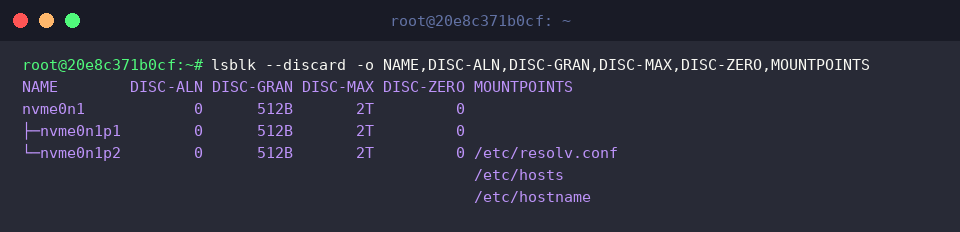
Прежде чем приступать к отбрасыванию секторов, системному администратору необходимо удостовериться, что целевой накопитель и дисковая подсистема в целом аппаратно поддерживают инструкции TRIM. Собрать исчерпывающие сведения о параметрах сброса и точках монтирования позволяет вызов lsblk --discard -o NAME,DISC-ALN,DISC-GRAN,DISC-MAX,DISC-ZERO,MOUNTPOINTS.
При анализе вывода ключевое внимание следует обратить на столбцы DISC-GRAN и DISC-MAX: наличие ненулевых показателей (например, 512B и 2T) подтверждает, что тестируемый накопитель (nvme0n1) корректно обрабатывает низкоуровневые запросы на сброс блоков.
2. Развертывание тестового loop-устройства для безопасных экспериментов
Чтобы исключить человеческий фактор и случайное повреждение рабочей файловой системы, сформируем в оперативной памяти или временном каталоге файл-образ объемом 64 МБ, заполнив его случайной псевдоэнтропией с помощью команды dd if=/dev/urandom of=/tmp/test_disk.img bs=1M count=64 status=none.

Для взаимодействия с полученным образом как с полноценным блочным накопителем свяжем его со свободным виртуальным устройством ядра через команду sudo losetup -fP /tmp/test_disk.img.

Чтобы автоматизировать последующие шаги и не вводить имя ноды вручную, перехватим назначенный устройству путь в переменную окружения командой LOOP_DEV=$(losetup -j /tmp/test_disk.img | cut -d: -f1).

Убедимся, что переменная $LOOP_DEV успешно инициализирована нужным значением, выведя ее содержимое инструкцией echo "생성된 디바이스: $LOOP_DEV".
Терминал наглядно подтверждает, что ядро задействовало виртуальный узел /dev/loop0.

В качестве контрольной точки снимем дамп первых 128 байт блочного устройства в шестнадцатеричном формате утилитой sudo hexdump -C -n 128 $LOOP_DEV.
Отображение произвольных непустых байтов свидетельствует о присутствии исходных случайных данных, которые мы сгенерировали ранее.

3. Базовый сброс накопителя: очистка всего адресного пространства
Перед отправкой низкоуровневых команд обновим привязку переменной к целевому виртуальному диску: LOOP_DEV=$(losetup -j /tmp/test_disk.img | cut -d: -f1).

Запустим процесс глобальной очистки устройства с подробным выводом хода выполнения операции, воспользовавшись командой sudo blkdiscard -v $LOOP_DEV.
Консольный отчет демонстрирует, что диапазон начиная с нулевого смещения и вплоть до границы 67,108,864 байт (все 64 МБ) был успешно передан под процедуру сброса.

Проверим результат вмешательства, повторно обратившись к заголовку устройства через sudo hexdump -C -n 128 $LOOP_DEV.
Отсутствие полезных байтов или отображение цепочки нулей однозначно указывает на то, что ранее находившиеся там данные были полностью стерты.

4. Выборочная очистка: работа с параметрами смещения (-o) и размера (-l)
Повторно зафиксируем идентификатор используемого loop-устройства: LOOP_DEV=$(losetup -j /tmp/test_disk.img | cut -d: -f1).

Чтобы проверить сценарий избирательного удаления, запишем в начало виртуального диска контрольный маркер объемом 10 МБ: echo "TESTDATA_RELOAD" | sudo dd of=$LOOP_DEV bs=1M count=10 status=none.

Ограничим зону действия утилиты первыми 10 МБ, задав нулевой отступ и строгий лимит размера с помощью команды sudo blkdiscard -v -o 0 -l 10M $LOOP_DEV.
Журнал подтверждает успешную обработку ровно 10,485,760 байт (10 МБ), не затрагивая остальную область блочного накопителя.

Выполним экспресс-проверку первых 64 байт структуры накопителя командой sudo hexdump -C -n 64 $LOOP_DEV.
Как и ожидалось, целевой фрагмент полностью очищен, а контрольная сигнатура удалена.

5. Освобождение ресурсов и ключевые меры предосторожности
Завершив практические тесты, определим актуальный идентификатор loop-устройства для корректного демонтирования: LOOP_DEV=$(losetup -j /tmp/test_disk.img | cut -d: -f1).

Отвяжем файл-образ от системного блочного интерфейса вызовом sudo losetup -d $LOOP_DEV.

Удалим временный файл дискового образа из файловой системы командой rm -f /tmp/test_disk.img.

Сверим текущее состояние подсистемы loop-устройств с помощью команды losetup -a.
Пустой вывод свидетельствует о том, что временные сущности успешно ликвидированы, а тестовое окружение приведено в исходный вид.

Мы подробно рассмотрели применение утилиты blkdiscard в среде Ubuntu как эффективного инструмента аппаратной очистки твердотельных дисков.
Поскольку данная процедура безвозвратно уничтожает структуру данных и делает восстановление невозможным, перед запуском команды на рабочих серверах всегда тщательно перепроверяйте имя целевого устройства.