


Введение: спасаем систему без жесткой перезагрузки
Внезапное зависание графической оболочки (Xorg или Wayland) в Ubuntu способно парализовать работу, однако нажимать кнопку питания вовсе не обязательно. Утилита chvt предоставляет системному администратору удобный программный способ мгновенно переключаться между текстовыми и графическими экранами (TTY). Ниже мы разберем практические приемы работы с виртуальными консолями, проверку текущего окружения и безопасные сценарии восстановления контроля над сервером или рабочей станцией.
Диагностика активных сессий и установка пакета kbd
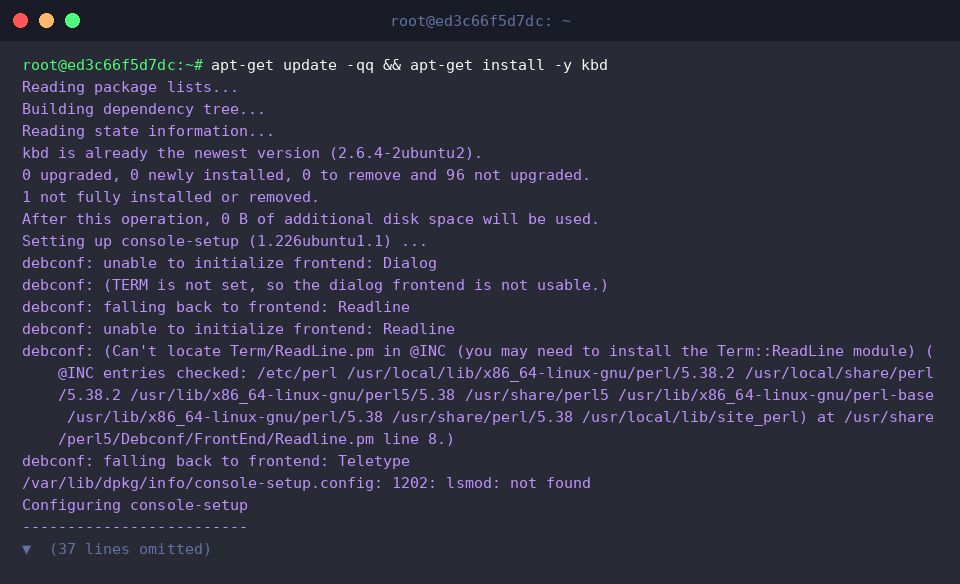
Все базовые инструменты управления клавиатурой и виртуальными консолями объединены в дистрибутиве внутри пакета kbd. Убедимся в его наличии в системе, выполнив установку через apt-get update -qq && apt-get install -y kbd:
Чтобы определить путь к файлу устройства текущего потока стандартного ввода, обратимся к стандартной команде tty. В нашем случае вывод not a tty указывает на отсутствие прямого взаимодействия с интерактивным псевдотерминалом (pts) или физической консолью:

Сведения обо всех пользователях, авторизованных в операционной системе, традиционно запрашиваются через who. Пустой вывод команды подтверждает, что в данный момент открытые интерактивные сеансы входа отсутствуют:

Определение номера активной консоли с помощью fgconsole
Синтаксис и доступные флаги утилиты fgconsole можно быстро уточнить при помощи вызова fgconsole --help:

Запуск fgconsole без дополнительных аргументов возвращает идентификатор виртуального терминала, развернутого на переднем плане. Значение 7 свидетельствует о том, что активен терминал номер 7 — в дистрибутивах Linux именно на нем чаще всего по умолчанию функционирует графический рабочий стол:

Переключение между виртуальными TTY с помощью chvt
Краткую инструкцию по параметрам запуска команды chvt получаем через штатную справку chvt --help:

Утилита chvt переводит видеовывод на указанный виртуальный экран. Поскольку операция напрямую управляет терминальными интерфейсами, для смены фокуса требуются привилегии суперпользователя, поэтому используется sudo. Команда sudo chvt 1 моментально передает управление первому текстовому терминалу (TTY1), позволяя перейти в консоль восстановления:

Автоматизация проверки TTY при сбоях графического интерфейса
При аварийных инцидентах полезна компактная утилита экспресс-диагностики, которая наглядно подтверждает статус открытого сеанса. Создадим вспомогательный shell-скрипт с помощью команды echo -e '#!/bin/bash\necho "현재 터미널: $(tty)"\necho "콘솔 복구 준비 완료"' > /tmp/check_tty.sh:

Назначим созданному файлу исполняемые права и сразу же протестируем его вызовом chmod +x /tmp/check_tty.sh && /tmp/check_tty.sh. Скрипт отобразит подключенное устройство терминала, подтверждая готовность к проведению системных реанимационных мер:

Освоив инструмент chvt, вы получаете надежную альтернативу аварийному сбросу питания при зависании рабочего стола Ubuntu. Переход в чистую текстовую среду позволяет спокойно завершить сбойный процесс, перезапустить оконный менеджер или сохранить данные без риска повреждения файловой системы.