


Введение
Интенсивная работа в командной строке неизбежно приводит к накоплению десятков строк диагностических сообщений, логов и вывода утилит, что затрудняет восприятие новой информации. В этом руководстве мы разберем эффективные методы организации рабочего пространства в консоли Ubuntu при помощи команды clear. Вы узнаете, как стирать видимую часть экрана с сохранением буфера прокрутки через опцию -x, когда применять полное восстановление сессии утилитой reset, а также познакомитесь с полезными горячими клавишами и управляющими ANSI-последовательностями.
Базовая очистка рабочей области: возможности команды clear
Чтобы наглядно оценить поведение утилиты, заполним видимый экран тестовыми строками с помощью команды seq 1 10.
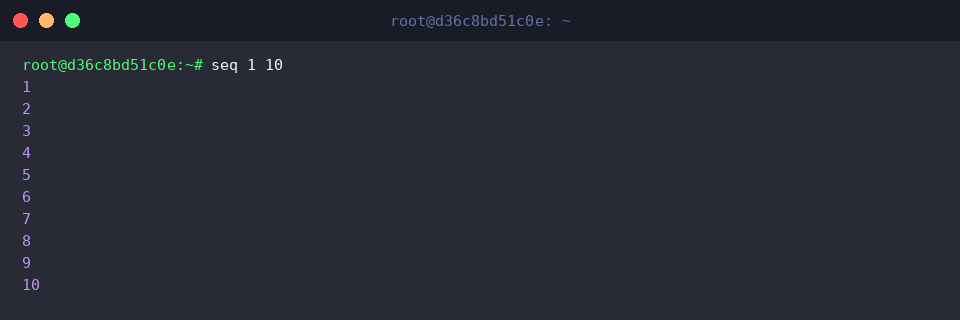
Стандартный вызов clear моментально скрывает текущий вывод в терминале и переводит курсор в левый верхний угол экрана.
⚙️ [Ключевые параметры]
-x : освобождает видимую область окна, сохраняя при этом предыдущую историю в буфере прокрутки (scrollback).-V : отображает информацию о текущей версии бинарного файла clear и базовой библиотеки ncurses.-T type : применяет правила очистки для конкретного типа терминала (type) вместо текущего окружения сессии.

Сохранение истории прокрутки: флаг clear -x
Бывают ситуации, когда требуется избавиться от визуального мусора, но при этом необходимо иметь доступ к недавним результатам сборки или журналам. Для симуляции такого сценария выведем контрольные данные командой echo '=== 보존해야 할 중요 로그 데이터 ===' && seq 1 5.
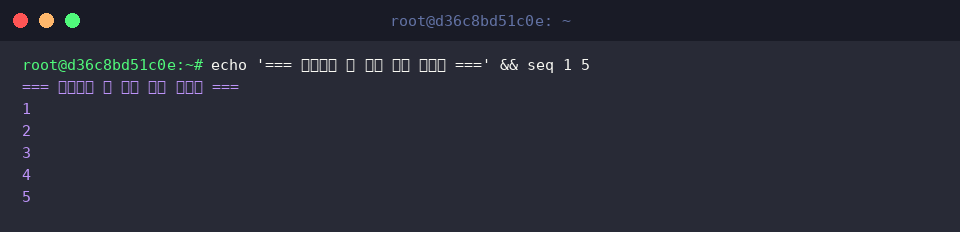
Использование clear -x аккуратно сдвигает рабочую область вниз, очищая лишь видимое пространство окна без удаления содержимого буфера истории.
Все сгенерированные ранее строки остаются доступными при прокрутке вверх колесиком мыши или комбинацией Shift + PageUp, позволяя продолжать ввод с чистого экрана без потери контекста.

Полная реинициализация окружения: сравнение reset и tput
Для демонстрации работы со сложными параметрами терминала и цветовыми атрибутами выведем цветную строку с предупреждением: echo -e '\033[31m[경고] 터미널 환경 테스트\033[0m'.

Команда tput clear обращается к базе данных характеристик устройств (terminfo) и посылает эмулятору точный набор байтов для стирания экрана.
Этот способ действует аналогично clear, однако благодаря высокой переносимости между различными Unix-подобными системами именно tput чаще всего внедряют в автоматизированные bash-скрипты.

В свою очередь, утилита reset осуществляет аппаратный сброс параметров эмулятора терминала и драйвера ввода-вывода.
Она незаменима в тех случаях, когда после случайного вывода бинарного файла на экран исказились шрифты, перестали отображаться вводимые символы или зависло управление курсором.

Быстрые сочетания клавиш и управляющие последовательности ANSI
Для демонстрации низкоуровневых команд очистки выведем контрольную надпись: echo '단축키 및 이스케이프 시퀀스 테스트'.

Вызов printf '\033c' отправляет в стандартный вывод низкоуровневый сигнал ANSI RIS (Reset to Initial State).
Данная управляющая последовательность мгновенно стирает как видимый кадр, так и весь буфер обратной прокрутки, параллельно сбрасывая все графические модификаторы текста к базовым значениям по умолчанию.

Мы рассмотрели базовые и продвинутые приемы управления терминалом Ubuntu: от стандартного вызова clear и удобного сочетания клавиш Ctrl + L до глубокой инициализации через reset. Комбинируйте эти инструменты в зависимости от текущих задач, чтобы поддерживать рабочее окружение в идеальном порядке.