


Введение: зачем нужен мультиплексор tmux
Любой системный администратор сталкивался с неприятной ситуацией: внезапный обрыв SSH-сессии во время длительной компиляции или миграции базы данных приводит к аварийной остановке всего процесса. Эту проблему элегантно решает tmux — мощный терминальный мультиплексор, отвязывающий выполняемые задачи от состояния сетевого подключения. Архитектура утилиты базируется на четкой иерархии сессий, окон и отдельных панелей (пейнов), открывая богатые возможности для тайлинга рабочего пространства. Ниже мы детально разберем ключевые команды мультиплексора и внутренние алгоритмы его работы.
1. Инсталляция пакета и первичная настройка окружения
Перед началом практических экспериментов необходимо обновить локальную базу репозиториев apt и развернуть пакет tmux в системе:
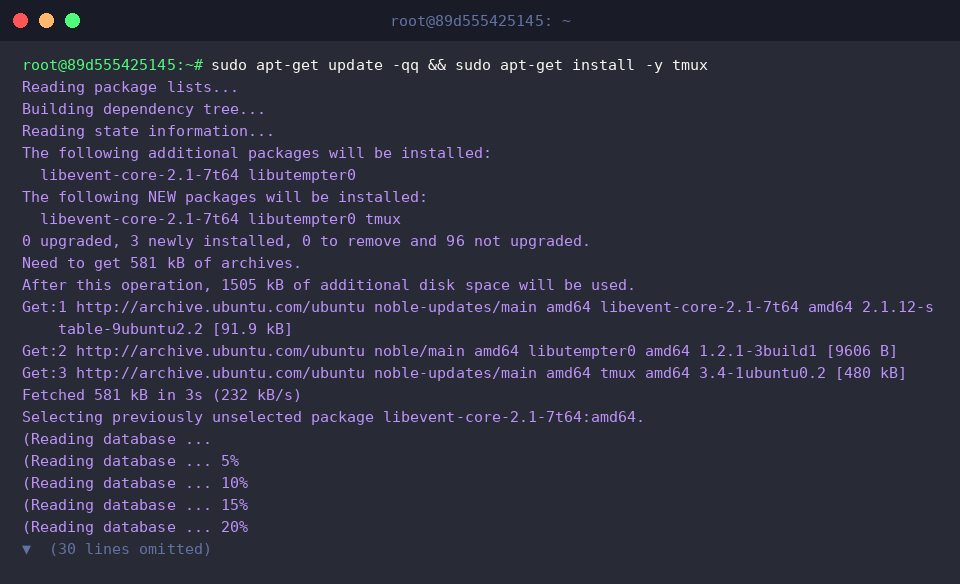
Проверить корректность инсталляции и уточнить текущий релиз установленного бинарного файла позволяет вызов tmux -V.
⚙️ [Ключевые флаги запуска]
-V : отображение текущего номера версии утилиты.-2 : принудительная активация цветовой палитры 256 цветов (режим 256-color).-u : явное включение поддержки кодировки UTF-8.-f : указание нестандартного пути к пользовательскому конфигурационному файлу.-L : задание имени сокета, позволяющее запустить полностью изолированный экземпляр сервера tmux.

2. Создание сессий и управление списком активных сред
Команда tmux new-session -d -s work-session инициализирует именованную рабочую среду work-session в скрытом фоновом режиме, не переключая фокус текущей консоли.
Ключ -d (detached) играет определяющую роль: он предотвращает автоматический вход (attach) в новое окружение, позволяя инженеру заранее подготовить изолированный шелл без прерывания текущих операций.

С помощью конструкции tmux new-session -d -s monitor-session 'top' создается еще одна сессия с именем monitor-session, внутри которой сразу запускается монитор ресурсов top.
Такой подход незаменим при организации долгоживущих фоновых процессов и панелей мониторинга, где вместо стандартного диалогового шелла требуется непрерывное выполнение конкретной сервисной команды.

Инспекцию всех запущенных в системе мультиплексированных сред выполняет директива tmux list-sessions.
Терминальный отчет наглядно подтверждает присутствие двух ранее сконфигурированных сред — monitor-session и work-session, каждая из которых стабильно функционирует в фоне и содержит ровно по одному виртуальному окну.

3. Разделение рабочих областей: окна, панели и тайлинг
Инструкция tmux split-window -t work-session -h производит горизонтальный сплит активного экрана сессии work-session, формируя две соседние панели (слева и справа).
В результате рабочее пространство делится по вертикальной оси, и рядом с первичной консолью появляется параллельный автономный шелл.

Далее команда tmux split-window -t work-session -v делит выбранную панель в сессии work-session по вертикали, размещая новый терминал сверху вниз.
После повторного сегментирования окно вмещает уже три изолированных пейна, готовых к параллельной работе.

Сведения обо всех виртуальных экранах целевой сессии выводятся через tmux list-windows -t work-session.
Вывод подтверждает, что окно с индексом 0 (bash) находится в активном статусе (active), управляет тремя панелями (3 panes) и сохраняет составную сетку тайлинга.

Для глубокой диагностики структуры текущего окна применяется tmux list-panes -t work-session.
В ответе отображаются параметры каждого из трех пейнов (0, 1, 2) вместе с их внутренними системными дескрипторами (%0, %2, %3) и габаритами в символах, при этом панель номер 2 отмечена атрибутом active как находящаяся в фокусе ввода.

4. Отправка команд в фоновые панели и завершение работы
Директива tmux send-keys -t work-session.0 'echo "tmux background execution test"' C-m транслирует заданную строку вместе с нажатием клавиши Enter (C-m) непосредственно в панель 0 сессии work-session.
Этот механизм позволяет программно управлять фоновыми процессами и передавать директивы в любой терминал из внешних скриптов, даже не подключаясь к мультиплексору интерактивно.

Считать содержимое буфера вывода удаленной панели помогает команда tmux capture-pane -pt work-session.0.
Полученный вывод подтверждает: строка echo успешно поступила на исполнение в целевой пейн, и результат команды зафиксирован на виртуальном экране.

Для уничтожения конкретной сессии со всеми связанными окнами и процессами применяется tmux kill-session -t work-session.
Такая операция оперативно освобождает выделенные под сессию ресурсы ядра и оперативную память по завершении всех расчетов.

Когда требуется полностью остановить демон мультиплексора и закрыть абсолютно все открытые сессии, используется tmux kill-server.
Команда завершает главный серверный процесс, разом закрывая все фоновые воркспейсы пользователей в системе.

Финальная проверка чистоты системы осуществляется вызовом tmux ls 2>&1 || echo '모든 tmux 세션이 정상 정리되었습니다.'.
Конструкция опрашивает сокет сервера: в случае отсутствия активных инстансов стандартная ошибка перехватывается, и на экран выдается подтверждающее сообщение об успешной очистке всех терминальных сессий.

Мы подробно рассмотрели фундамент работы с tmux: от фоновой инициализации изолированных окружений до тонкой настройки многооконного тайлинга и программного управления панелями.
Освоив эти механизмы и привыкнув к горячим клавишам мультиплексора, вы выведете комфорт администрирования Linux-серверов и личную продуктивность в консоли на качественно новый уровень.