


Введение
В отличие от классического инструмента top, интерактивный менеджер htop предлагает значительно более наглядную визуализацию системных метрик и удобное управление задачами. В этом руководстве подробно рассмотрены практические приемы работы с утилитой: от инсталляции пакета в Ubuntu до фильтрации процессов по пользователям, сортировки по потреблению ресурсов и анализа дерева зависимостей.
Развертывание htop и проверка доступных параметров
Для подготовки окружения обновим локальные индексы репозиториев и установим утилиту htop через пакетный менеджер APT:
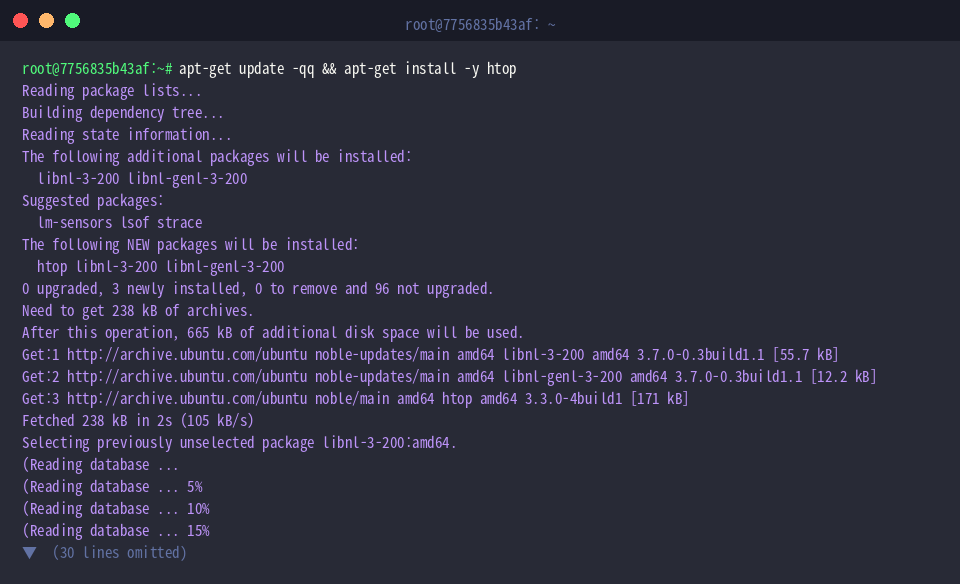
Убедиться в корректности установки и просмотреть номер сборки бинарного файла можно с помощью флага --version:
⚙️ [Ключевые аргументы командной строки]
-d : задает интервал обновления данных на экране (в десятых долях секунды).-p : ограничивает наблюдение только указанными идентификаторами процессов (PID).-u : отображает исключительно задачи, запущенные выбранным пользователем.-t : выстраивает список процессов в виде иерархического дерева (связи родитель-потомок).-C : отключает цветовую палитру интерфейса, переводя вывод в монохромный режим.-v : выводит информацию о текущей версии программы.

Запуск утилиты и настройка частоты обновления экрана
Запустим интерактивный монитор командой htop -d 10, установив тайм-аут рендеринга ровно в одну секунду (значение 10 соответствует 10 десятым долям):
С таким интервалом сводка по загрузке процессорных ядер, использованию ОЗУ и таблица активных потоков будут обновляться ежесекундно, обеспечивая плавный и детальный контроль за динамикой нагрузки на сервер.

Фильтрация процессов по владельцу и сортировка по памяти
Когда требуется изолировать системные сервисы от пользовательских приложений, запуск htop -u root позволяет отфильтровать вывод, оставив на экране исключительно задачи суперпользователя:
Это помогает администратору сосредоточиться на диагностике фоновых служб и демонов, работающих с привилегированными правами.

Если в системе наблюдается дефицит оперативной памяти, выявить наиболее ресурсоемкие задачи поможет запуск с параметром htop -s PERCENT_MEM, который ранжирует список по убыванию процента потребления RAM:
Подобная сортировка мгновенно выносит виновников утечек или чрезмерного аппетита к памяти на первые строки таблицы, существенно ускоряя локализацию узких мест.

Древовидная иерархия вызовов и точечный мониторинг по PID
Для исследования структуры ветвления и взаимосвязей между родительскими и дочерними процессами используется ключ htop -t:
Режим древовидного представления наглядно раскрывает, какие потоки и подпроцессы порождены конкретным веб-сервером или фоновым демоном, упрощая аудит архитектуры работающих служб.

Чтобы изолировать исследование конкретной службы и исключить весь остальной фоновый шум, утилиту можно нацелить на точный идентификатор, например htop -p 1 для корневого процесса инициализации systemd:
Такой точечный подход позволяет непрерывно наблюдать за расходом CPU и памяти строго определенной программы, не отвлекаясь на сотни параллельно работающих задач.

Мы рассмотрели ключевые сценарии развертывания и тонкой настройки htop в среде Ubuntu. Этот гибкий инструмент станет надежным помощником при ежедневном мониторинге инфраструктуры, расследовании инцидентов высокой нагрузки и оптимизации распределения серверных мощностей.