


Введение
При администрировании систем на базе Ubuntu часто возникает необходимость распаковывать архивы формата ZIP. Утилита unzip представляет собой стандартный инструмент командной строки для решения подобных задач. В этом руководстве подробно рассмотрены установка пакета, базовые сценарии извлечения данных, просмотр содержимого сжатых файлов без распаковки, а также анализ служебных сообщений терминала при различных режимах перезаписи.
Подготовка окружения и инсталляция пакета unzip
Перед началом практической работы необходимо убедиться в наличии утилит для архивации и распаковки данных в дистрибутиве. Установим пакеты zip и unzip с помощью пакетного менеджера APT:
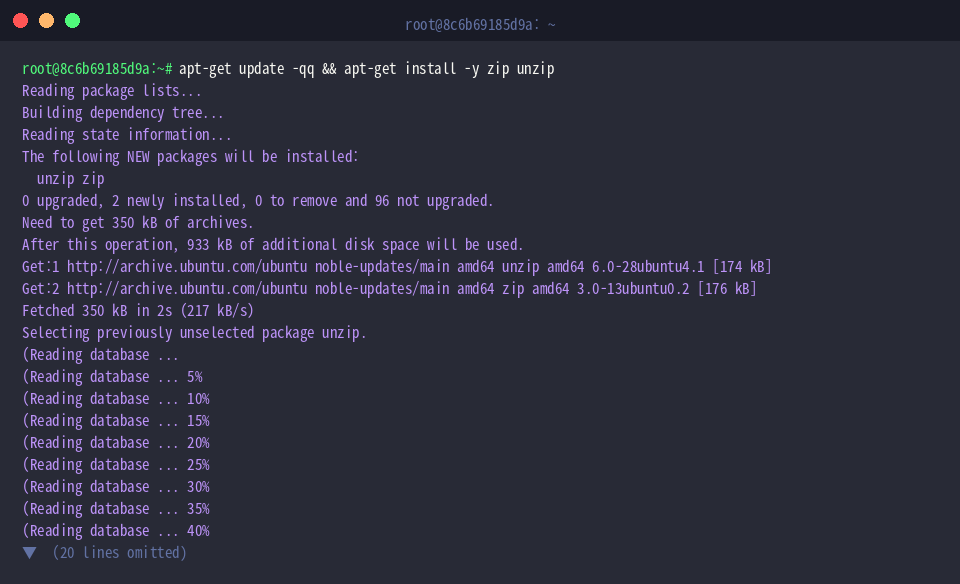
Чтобы проверить корректность установки и выяснить номер версии программы, выполним команду unzip -v | head -n 3.
В Linux-окружении утилита unzip служит основным средством инспекции и распаковки ZIP-файлов.
⚙️ [Ключевые флаги утилиты]
-l : выводит список упакованных файлов без извлечения их на диск.-v : формирует расширенный отчет о содержимом (коэффициент сжатия, исходный размер, методы компрессии).-d : задает целевой каталог, куда следует распаковать файлы.-q : запускает операцию в тихом режиме (без вывода подробного журнала в консоль).-o : принудительно перезаписывает уже существующие одноименные файлы без подтверждения со стороны пользователя.-n : пропускает файлы, если они уже присутствуют в каталоге назначения, предотвращая перезапись.-t : запускает проверку целостности контрольных сумм архива и выявляет повреждения данных.

Подготовим изолированный каталог для тестов и перейдем в него с помощью команды mkdir -p ~/unzip_demo/docs && cd ~/unzip_demo.

Сформируем первый текстовый документ в корне тестовой директории через echo "Linux unzip test file 1" > file1.txt.

Добавим второй тестовый файл во вложенную поддиректорию, вызвав echo "Linux unzip test file 2" > docs/file2.txt.

Упакуем созданные файлы во встроенный тестовый архив командой zip -r sample.zip file1.txt docs/.

Инспекция структуры и метаданных архива перед извлечением
Переместимся в рабочую папку с полученным архивом посредством вызова cd ~/unzip_demo.

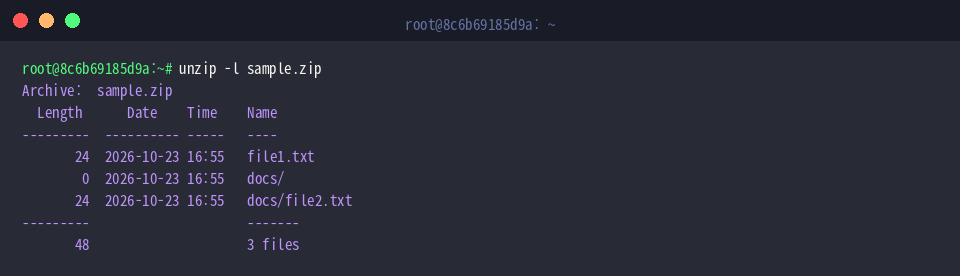
Когда требуется изучить список объектов и их исходный объем без записи на файловую систему, используют ключ -l: unzip -l sample.zip.
Консоль отобразит размер каждого элемента в байтах (Length), временные метки создания, относительные пути и итоговое число упакованных файлов.
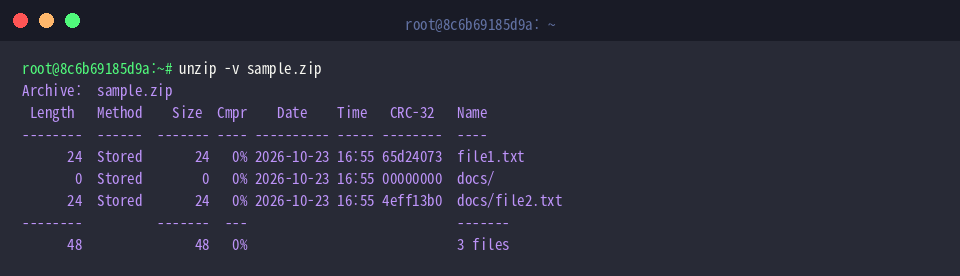
Для получения углубленной технической сводки — алгоритма сжатия, итогового размера после компрессии, процента эффективности и контрольной суммы CRC-32 — запускается unzip -v sample.zip.
Благодаря колонкам Method и Cmpr системный инженер может детально проанализировать состояние каждого блока данных в архиве.
Распаковка файлов в произвольную целевую директорию
Убедимся, что находимся в тестовом каталоге, выполнив команду перехода cd ~/unzip_demo.

Чтобы не засорять текущую рабочую директорию распакованными файлами, принято направлять поток извлечения в отдельную папку командой unzip sample.zip -d extracted_files.
Утилита автоматически создаст директорию extracted_files, если та отсутствует, и поэтапно извлечет (extracting) все вложенные ветки и документы.

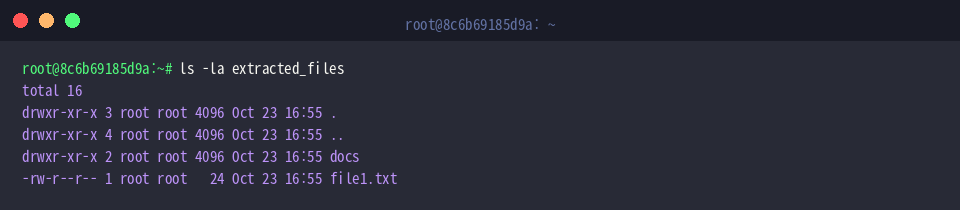
Проверим корректность воссоздания иерархии папок и прав доступа командой ls -la extracted_files.
В выводе четко видно, что и файл file1.txt, и каталог docs развернуты с сохранением оригинальной структуры.
Убедимся в отсутствии повреждений данных, прочитав распакованный документ через cat extracted_files/file1.txt.
Текстовые данные полностью совпадают с первоначальной строкой, что подтверждает корректность распаковки.

Управление режимами перезаписи и подавление вывода в терминал
Снова перейдем в рабочую область с помощью cd ~/unzip_demo для отработки дополнительных флагов.

Если целевая папка уже содержит файлы с идентичными именами, и их требуется перезаписать в автоматическом режиме без интерактивных запросов, применяется ключ -o: unzip -o sample.zip -d extracted_files.
Процесс сопровождается статусами extracting, а существующие данные на диске мгновенно заменяются версиями из архива.

В сценариях автоматизации и bash-скриптах часто требуется полностью скрыть служебный поток сообщений. Для этого задействуют ключ тишины -q: unzip -q sample.zip -d quiet_extracted.
Операция завершается без единой строчки в stdout, выполняя распаковку в фоновом стиле.

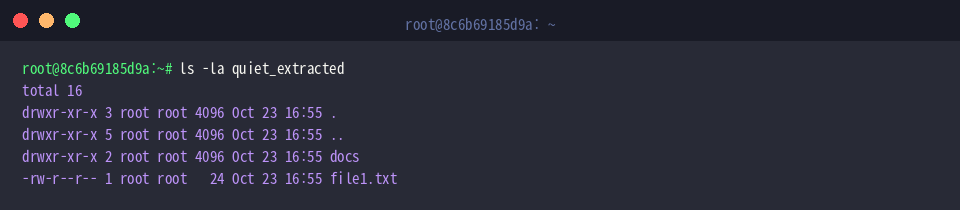
Финальный аудит каталога ls -la quiet_extracted наглядно демонстрирует, что даже при полном отсутствии терминального вывода все элементы (file1.txt и каталог docs) успешно размещены на диске.
Мы рассмотрели практические приемы работы с утилитой unzip в среде Ubuntu Linux: от базового чтения метаинформации до управления поведением перезаписи и интеграции в автоматизированные конвейеры.
Комбинируйте разобранные опции в соответствии с требованиями ваших повседневных задач для более продуктивной работы с архивами.