


Введение в архитектуру оболочки dash
В современных дистрибутивах Ubuntu системная ссылка /bin/sh по умолчанию указывает на легковесный интерпретатор dash (Debian Almquist Shell). Этот шелл спроектирован с упором на максимальное быстродействие и строгое следование стандартам POSIX при минимальном потреблении оперативной памяти. В данном руководстве на практических примерах мы разберем ключевые отличия dash от традиционного bash, а также научимся создавать компактные переносимые скрипты для автоматизации задач.
Проверка системных настроек и конфигурации dash в Ubuntu
Чтобы выяснить, какая именно командная оболочка обслуживает системные вызовы через символическую ссылку /bin/sh, выполним инспекцию пути с помощью команды ls -l /bin/sh.
Терминальный вывод наглядно демонстрирует, что целевым исполняемым файлом является именно dash.

Убедимся в корректности установки соответствующего пакета в базе данных менеджера пакетов Debian/Ubuntu посредством вызова dpkg -l | grep dash.
Статус ii в начале строки подтверждает, что компонент развернут штатно и готов к работе в операционной системе.

Интерпретатор dash оптимизирован под бескомпромиссную скорость загрузки и выполнения базовых инструкций. Для быстрой проверки работоспособности интерпретатора запустим однострочную команду через ключ dash -c.
⚙️ [Ключевые флаги запуска]
-c : считывание и выполнение инструкций непосредственно из переданной текстовой строки.-s : чтение управляющих инструкций из стандартного потока ввода (stdin).-e : немедленное прерывание работы при возникновении ошибки (ненулевой код завершения команды).-u : генерация ошибки и аварийный останов при попытке обращения к неинициализированным переменным.-n : валидация синтаксиса инструкций без их фактического исполнения.-x : режим пошаговой отладки с выводом каждой исполняемой директивы в консоль.

Исследование встроенных функций (builtins) и окружения dash
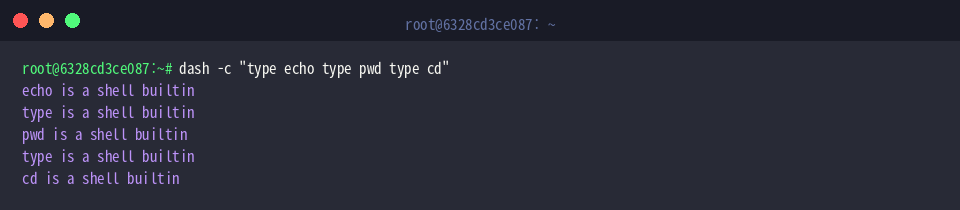
Вызов сторонних бинарных утилит сопряжен с накладными расходами ядра на создание процессов (fork/exec). Чтобы минимизировать задержки, наиболее востребованные утилиты интегрированы прямо в тело интерпретатора. Протестируем статус базовых команд через dash -c "type echo type pwd type cd".
Как видно из ответа оболочки, echo, type, pwd и cd являются встроенными командами (built-in), благодаря чему они отрабатывают молниеносно внутри одного процесса.
Оценим корректность работы с переменными окружения и пользовательскими данными, задав переменную и выведя её значение командой dash -c "test_var='Linux Dash Practice'; echo \$test_var".
Текстовая строка, сохраненная в переменной test_var, успешно считывается и передается в поток вывода утилитой echo.

Для идентификации активного процесса оболочки вызовем специальный позиционный параметр $0 с помощью конструкции dash -c "echo \$0".
Возвращенное имя dash гарантирует, что интерпретация кода осуществляется в целевом легковесном окружении, а не перенаправляется в сторонний шелл.

Разработка и выполнение скриптов в строгом стандарте POSIX
Подготовим изолированное рабочее пространство под наши эксперименты, выполнив создание директории и переход в нее связкой команд mkdir -p ~/dash_practice && cd ~/dash_practice.

Создадим файл posix_test.sh, содержащий стандартный цикл while и арифметическую подстановку $((...)) без использования специфичных надстроек bash (bashisms).
В первой строке сценария пропишем шебанг #!/bin/dash, явно указывающий ядру на запуск через нужный интерпретатор.
![cat « ‘EOF’ > posix_test.sh
#!/bin/dash
count=1
while [ “$count” -le 3 ]; do
echo “Loop iteration: $count”
count=$((count + 1))
done
EOF](/ubuntu/20261025_023004_138/captures/s03_c02_cat_____EOF____posix_test_sh____bin_dash_count_1_w.png)
Выставим атрибут исполняемости для созданного файла скрипта с помощью chmod +x posix_test.sh.

Запустим подготовленный сценарий командой ./posix_test.sh, чтобы проконтролировать корректность выполнения цикла.
Программа безошибочно проходит три итерации, последовательно инкрементируя счетчик и выводя промежуточные данные.

Сравнительное тестирование производительности: Bash против Dash
Для проведения нагрузочного бенчмарка вернемся в наш рабочий каталог командой cd ~/dash_practice.

Сформируем скрипт bench.sh, в котором организуем интенсивный цикл с 50 000 итераций инкремента, что создаст достаточную нагрузку для замера чистого времени интерпретации кода.
![cat « ‘EOF’ > bench.sh
i=1
while [ “$i” -le 50000 ]; do
i=$((i + 1))
done
echo “Finished loop test”
EOF](/ubuntu/20261025_023004_138/captures/s04_c02_cat_____EOF____bench_sh_i_1_while_____i__-le_50000.png)
Запустим замер длительности обработки файла в окружении стандартной командной оболочки командой time bash bench.sh.
После завершения всех циклов системный таймер зафиксирует общее затраченное процессорное и астрономическое время.

Теперь передадим тот же самый сценарий на обработку в оболочку dash: time dash bench.sh.
Результат наглядно показывает ключевое достоинство dash — отсутствие раздутого функционала и узкая специализация на стандарте POSIX обеспечивают колоссальный прирост скорости по сравнению с тяжеловесным bash.

Мы детально рассмотрели специфику работы оболочки dash, механизмы встроенных команд и принципы написания переносимых POSIX-скриптов в операционной системе Ubuntu.
Отказ от избыточных конструкций в пользу dash позволяет существенно ускорить загрузку системы, снизить потребление ресурсов сервера и повысить надежность сценариев автоматизации.