


概述
本文介绍在 Linux 环境中解压 ZIP 文件时常用的 unzip 命令的基础用法以及实战必备选项。从预览文件列表、指定解压目录到解决 Windows 文件编码乱码问题,逐步进行详细讲解。
安装 unzip 软件包并准备测试压缩文件
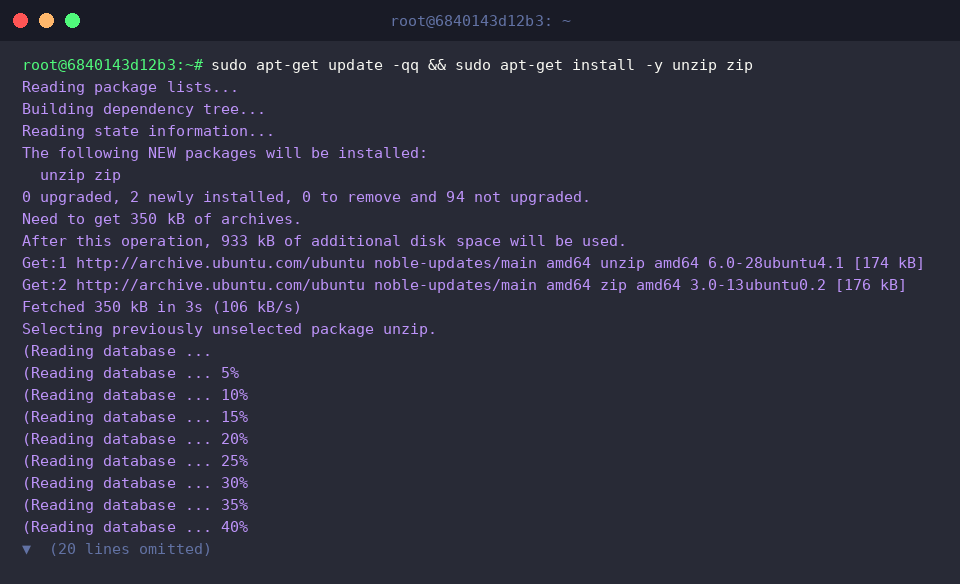
在 Ubuntu 环境中,为了能够创建和解压文件,运行 sudo apt-get update -qq && sudo apt-get install -y unzip zip 命令安装所需的软件包。
运行 mkdir -p ~/unzip-demo && cd ~/unzip-demo 命令创建练习专用的工作目录并进入该目录。

运行 echo 'Hello Linux' > file1.txt && echo 'Config Content' > config.cfg 命令生成用于压缩测试的示例文本文件和配置文件。

运行 zip -r sample.zip file1.txt config.cfg 命令将练习用的示例文件打包并生成压缩文件。

不解压直接预览内容 (unzip -l)
运行 cd ~/unzip-demo 命令进入练习文件所在的工作目录。

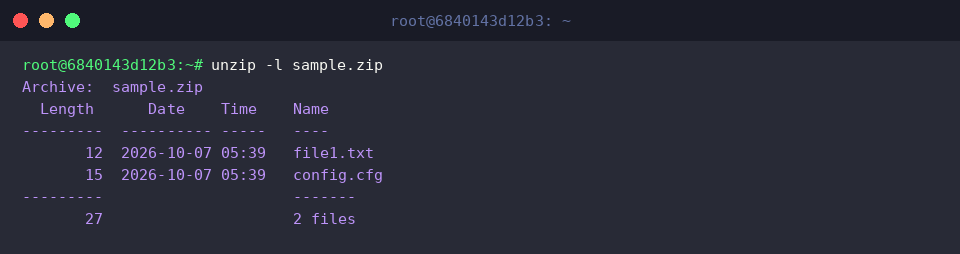
unzip -l sample.zip 命令可以在不实际解压的情况下,提前查看压缩包内包含的文件列表、各文件大小以及修改日期。
在解压大型压缩包之前,用于安全检查内部结构以及所需磁盘空间时非常实用。
解压到指定目录并控制覆盖已有文件 (unzip -d, -o)
运行 cd ~/unzip-demo 命令进入练习目标压缩文件所在的工作目录。

运行 mkdir -p ./extracted 命令创建用于存放解压后文件的目标目录。

unzip sample.zip -d ./extracted 命令将压缩包的内容解压到通过 -d 选项指定的 ./extracted 目录中。
这样可以避免弄乱当前工作目录,将文件整洁地解压到指定的特定位置。

unzip -o sample.zip -d ./extracted 命令会在即使已有同名文件存在的情况下,不弹出用户确认提示直接强制覆盖并解压。
在脚本或自动化部署环境中,通常使用此选项来防止因覆盖询问而导致程序中断。

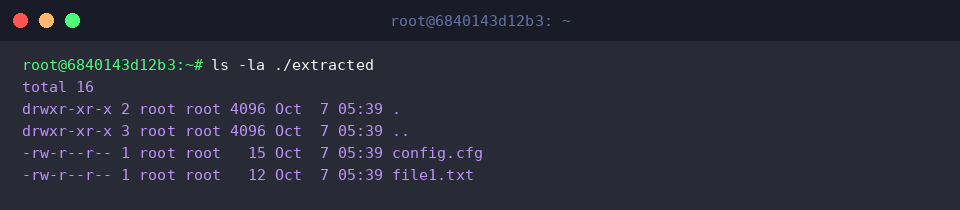
运行 ls -la ./extracted 命令查看目标目录中的文件列表和详细属性,确认是否已正常完成解压。
仅解压指定文件
运行 cd ~/unzip-demo 命令进入练习目标压缩文件所在的工作目录。

运行 mkdir -p ./selective 命令创建用于单独存放选定解压文件的目标目录。

unzip sample.zip file1.txt -d ./selective 命令不会解压整个压缩包,而是仅提取指定的 file1.txt 文件。
从大型压缩包中快速提取特定配置文件或所需日志文件进行查看时,该命令非常方便。

运行 ls -la ./selective 命令查看目标目录的文件列表和详细属性,确认是否仅提取了指定文件。

防止 Windows 压缩文件的韩文/多语言乱码 (unzip -O CP949)
运行 cd ~/unzip-demo 命令进入练习目标压缩文件所在的工作目录。

运行 mkdir -p ./korean-test 命令创建用于安全保存解压文件的目标目录。

unzip -O CP949 sample.zip -d ./korean-test 命令通过指定 Windows 环境下的默认字符编码 CP949(EUC-KR),在解压到 ./korean-test 目录时有效避免韩文字符文件名乱码的问题。
这能完美解决因 Windows 与 Linux 系统间字符集差异导致的文件名乱码故障。

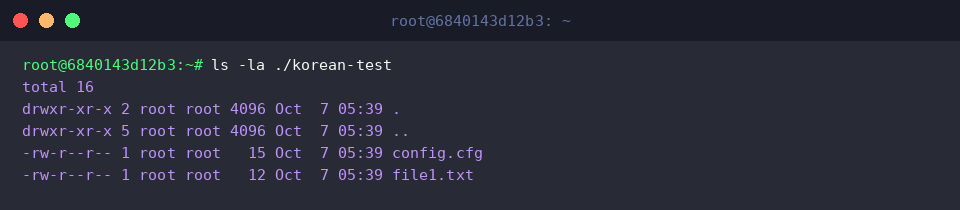
运行 ls -la ./korean-test 命令确认文件是否已正常解压到指定的目标目录。
以上整理了在 Linux 环境中使用 unzip 命令从基础解压到解决乱码问题的实战核心技巧。
希望大家能灵活运用这些选项,在终端操作中高效处理各类压缩文件,避免编码困扰。