


概述
本文将深入介绍 Linux 环境中最基础却也最常用的文件列表查看命令——ls 的核心实战用法。超越默认输出的局限,全面梳理包括查看隐藏文件、掌握详细权限、按时间/大小排序等能够大幅提升工作效率的实战技巧。
1. 默认列表输出与查看隐藏文件 (ls, ls -a)
为了进行 ls 命令演练,执行 mkdir -p ~/ls_demo && cd ~/ls_demo 命令,创建独立的工作空间并进入该目录。

为了测试普通文件与隐藏文件的查看,执行 touch file1.txt file2.log .hidden_config 命令创建示例文本文件和配置文件。

ls 命令以默认形式输出当前目录下的文件和目录列表。
此时,以点(.)开头的隐藏文件不会显示在屏幕上。
⚙️ [常用选项]
-a :列出所有项目,包括以点(.)开头的隐藏文件和目录。-l :以长列表格式显示文件权限、所有者、大小、修改日期等详细信息。-h :将文件大小转换为人类易读的单位(K、M、G)显示(需与 -l 选项配合使用)。-t :按最近修改时间排序输出。-S :按文件大小降序排序显示列表。-r :反转排序顺序输出。

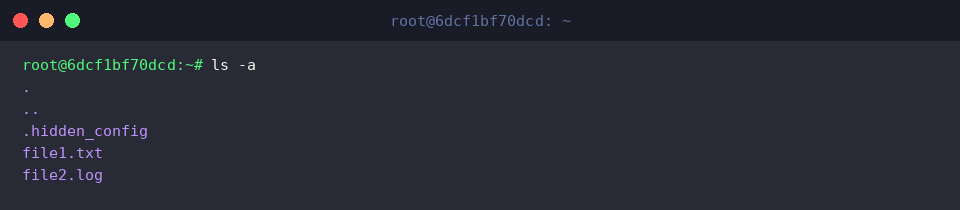
ls -a 命令会列出包含隐藏文件和隐藏目录在内的所有文件列表。
在执行结果中可以看到,代表当前目录的 .、代表上级目录的 ..,以及隐藏配置文件 .hidden_config 都被一同显示了出来。
2. 文件详细信息与易读容量显示 (ls -l, ls -lh)
为了测试文件容量显示,执行 fallocate -l 10M large_file.bin 命令创建一个 10MB 大小的虚拟大文件。

为了确认文件权限显示,执行 chmod 644 file1.txt 命令将 file1.txt 文件的权限更改为 644(-rw-r--r--)。

ls -l 命令以详细列表形式输出文件权限、硬链接数、所有者、所属组、文件大小(字节单位)、最后修改时间以及文件名。
可以看到,large_file.bin 文件的大小以字节为单位准确显示为 10485760。

ls -lh 命令结合了 -h 选项,将文件大小转换为直观易读的单位(K、M、G)后输出。
在执行结果中可以看到,large_file.bin 文件的大小不再显示为字节数,而是清晰地显示为 10M。

3. 按最新修改时间及大文件排序 (ls -lt, ls -lS)
执行 sleep 1 && touch file2.log 命令更新文件的最后修改时间,以构建按时间排序的实操环境。

ls -lt 命令使用 -t 选项,按文件最近修改时间降序排序并输出详细信息。
可以看到,刚刚更新过修改时间的 file2.log 文件排在列表的最顶端。

ls -ltr 命令添加了反向排序选项 -r,将列表反转为按修改时间由旧到新排序输出。
最新修改的 file2.log 会显示在终端屏幕的最后一行,在包含大量文件的目录中快速查找最新日志文件时非常实用。

ls -lhS 命令同时应用了按文件大小排序的 -S 选项和单位转换的 -h 选项,从大到小按降序排列并输出文件。
创建的 10MB 大小的 large_file.bin 文件显示在列表顶部,便于快速定位占用大量磁盘空间的大文件。

4. 查看目录自身信息与实战推荐 alias 设置 (ls -ld, alias)
为了练习查看目录元数据,执行 mkdir -p test_dir 命令创建一个测试目录。

ls -ld test_dir 命令使用 -d 选项,显示目录本身的详细信息,而非目录内部的内容。
目录的访问权限、硬链接数、所有者以及创建时间一目了然。

为了将常用的 ls 详细查看选项整合为快捷命令,执行 alias ll='ls -alFh --color=auto' 命令。
这样便设置了一个包含显示隐藏文件、标注文件类型符号、易读容量单位以及彩色高亮显示的别名。

执行 ll 命令即可按照刚才配置的别名(alias),以详细列表格式一次性输出当前目录下的所有文件。
无需每次手动输入冗长的选项,即可轻松掌握目录状态,有效提升日常操作效率。

以上就是日常工作中高频使用的 Linux ls 命令的核心选项与实战技巧总结。
熟练掌握这些常用选项,助您在终端操作中进一步提升工作效率。