


前言与概述
在日常管理与维护 Ubuntu 系统的过程中,熟练运用 apt 工具链是每一位 Linux 工程师必备的基本功。无论是部署业务程序还是排查依赖问题,底层的软件包管理都直接决定了系统的稳定性与轻量化。本文将跳脱枯燥的纯理论手册,通过真实的终端交互范例,手把手带你梳理从源索引刷新、安装调试、彻底卸载到磁盘缓存瘦身的全套标准化运维流程。
1. 同步软件源索引与定位待升级组件 (apt update)
在对系统实施任何软件部署或版本迭代之前,首要步骤是获取各大官方镜像源的最新元数据。借助 sudo apt-get update -qq 指令,可以在静默模式下快速拉取远端仓库的最新包目录与版本索引。

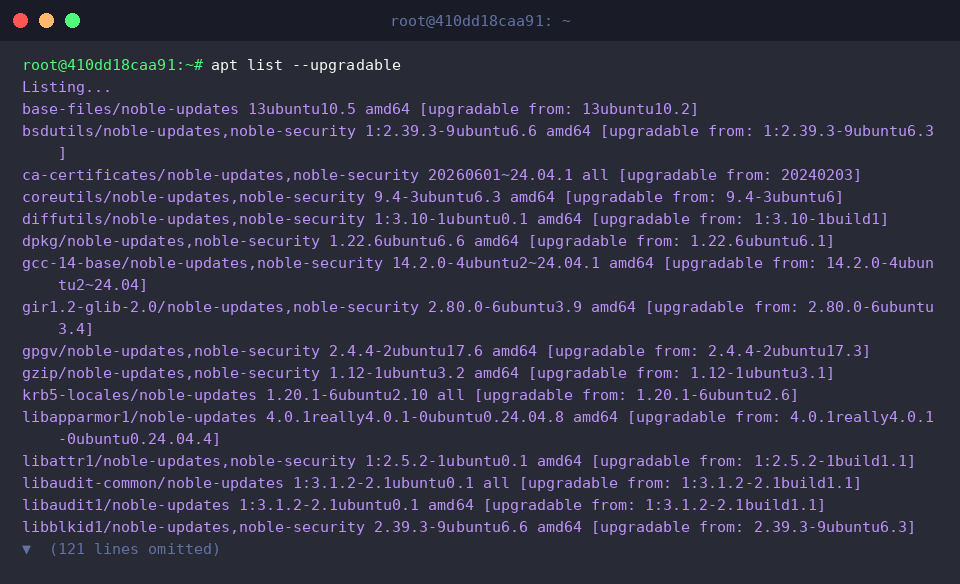
源索引同步完成后,管理员可执行 apt list --upgradable 审查本地已安装的程序库中有哪些存在可用更新。
终端反馈的信息会清晰罗列出可升级的包名、系统当前驻留的版本号,以及即将被替换的目标版本,方便在全面升级前评估变更影响面。
⚙️ [常用子命令与参数速查]
update : 刷新本地与远端软件源(APT 仓库)的元数据索引,同步最新可用包清单。upgrade : 将当前主机上已有程序批量更新至最新稳定版本。install : 解析依赖并部署指定的软件二进制包。remove : 仅移除目标软件包的执行文件与组件主体,保留其现有的系统配置文件。purge : 深度卸载目标软件,连同所有关联的全局配置与运行数据一并彻底清除。autoremove : 扫描并清除孤儿依赖(即此前随其他程序自动引入、现已不再被任何软件调用的冗余库)。search : 基于指定关键词在软件仓库中全文检索包名及功能简介。show : 打印目标软件的架构、维护者、源码主页、体积以及依赖关系树等详尽元信息。-y (--yes) : 在执行安装或更新时自动确认所有交互式提示(Prompt),常用于无人工干预的自动化运维脚本。
2. 软件库检索与元数据深度探查 (apt search, apt show)
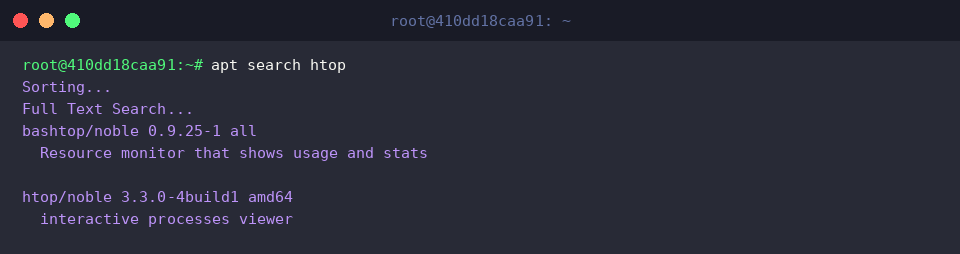
如果不确定所需工具在仓库中的准确命名,可以使用 apt search htop 检索包含目标关键字的所有包名称与功能概述。
从输出信息中可以直观确认交互式系统监控利器 htop 在当前源中处于可用状态。
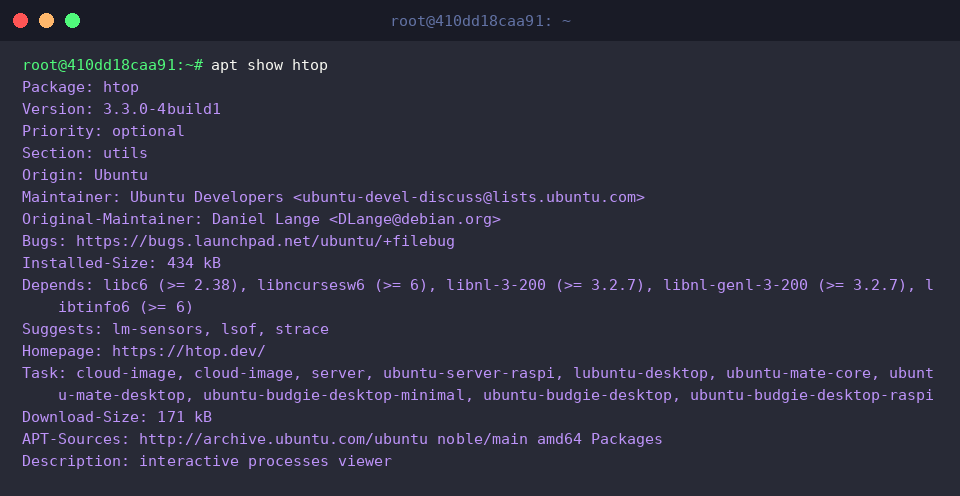
在贸然安装前,通过 apt show htop 能够进一步读取该软件包在远端的完整元数据清单。
返回的详细字段涵盖了当前版本分支、预估下载体积、解压占用空间、官方主页地址,以及必不可少的底层运行依赖(Depends),为评估系统兼容性提供了充分参考。
3. 部署软件包与可用性验证 (apt install)
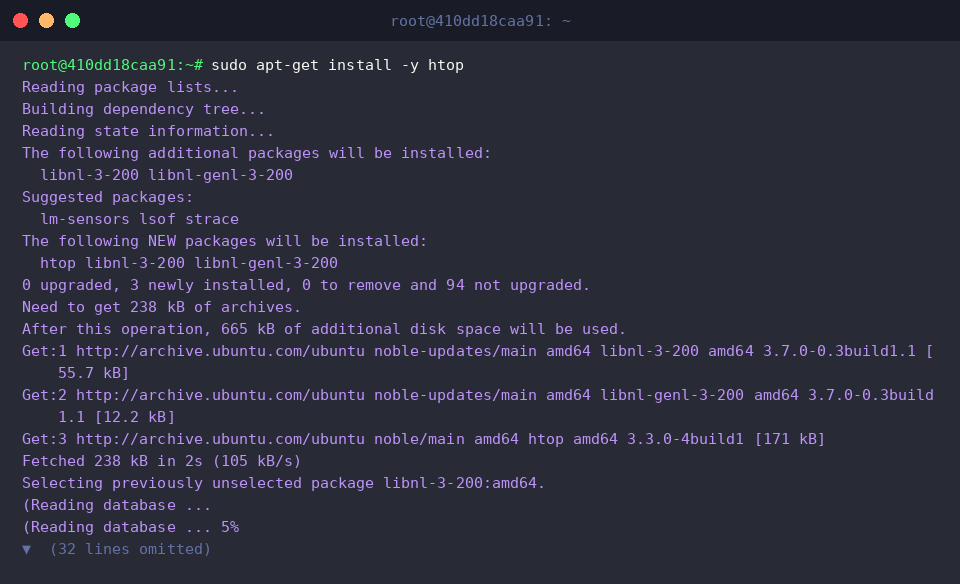
确定软件包信息无误后,执行 sudo apt-get install -y htop 即可开启自动化部署。该命令会自动解析其依赖链,并在跳过确认提示(-y)的情况下完成包下载与解压配置。
终端日志表明,系统不仅成功装配了 htop 核心组件,还自动补齐了相关的系统库(如 libnl-3-200 与 libnl-genl-3-200)。
软件部署完成后,应当第一时间在终端调用 htop --version 进行版本校验与启动测试。
屏幕上正确回显了 htop 3.3.0 版本信息,证明该程序已被加入系统可执行路径并具备完整运行条件。

4. 软件常规卸载与连带配置深度清除 (apt remove, apt purge)
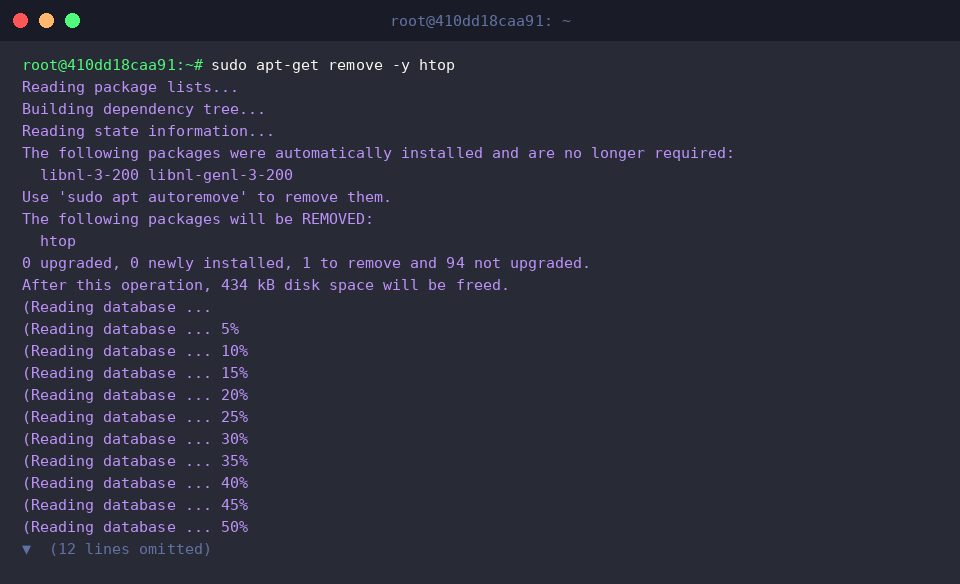
当某款软件不再需要时,可调用 sudo apt-get remove -y htop 移除其二进制主程序,同时保留该工具在系统中沉淀的配置项以便日后重新启用。
此时查看终端日志可以发现,虽然 htop 本体已注销,但当初一同装配的底层库(libnl-3-200、libnl-genl-3-200)仍以闲置状态暂留在系统中。
为了从文件系统层面核实该程序是否已被移出 PATH 路径,可以运行复合检测命令 which htop || echo 'htop이 성공적으로 제거되었습니다.'。
由于底层找不到对应的二进制可执行文件,逻辑或(||)条件被触发,顺利输出了确认信息,证明软件卸载生效。

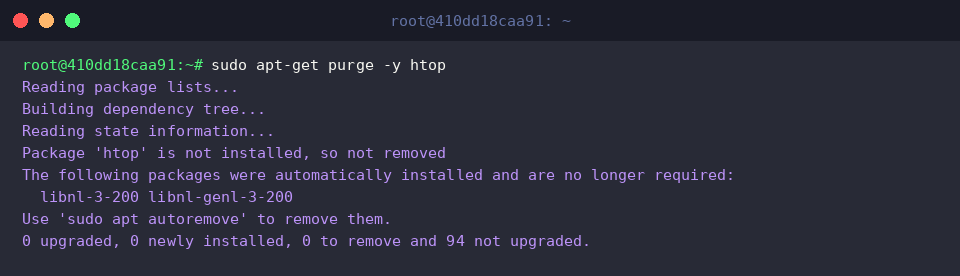
若确定未来不再复用该软件,且希望彻底消除残留的环境痕迹,应使用 sudo apt-get purge -y htop 进行彻底净化。
终端反馈会明确告知该包此前已处于未安装状态,并顺势清理掉此前遗留下来的配置文件与目录结构。
5. 孤立依赖清理与安装包本地缓存释放 (apt autoremove, apt clean)
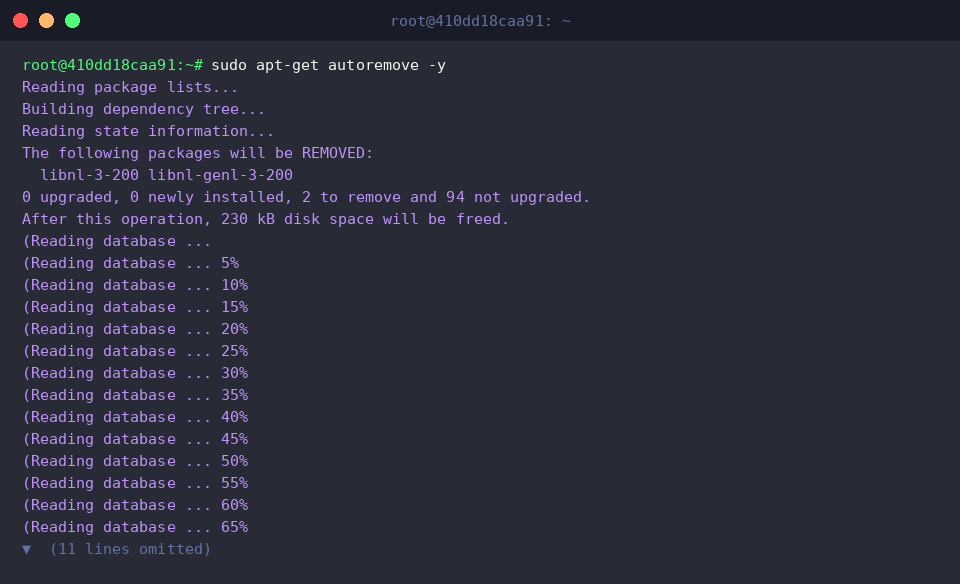
常规卸载往往会使先前的依赖库变成无主孤儿。此时只需执行 sudo apt-get autoremove -y,APT 便会自动梳理整机的包依赖图谱,并将失去调用来源的闲置包统一剔除。
执行回显表明,此前遗留的 libnl-3-200 和 libnl-genl-3-200 已经被系统完全清除,成功释放了对应的磁盘配额。
此外,历次软件安装期间从镜像站下载的 .deb 包本体默认会持续堆积在本地磁盘中。运行 sudo apt-get clean 能够直接擦除这些不再需要的归档文件,迅速释放存储空间。
该指令在静默状态下执行完毕,标志着归档缓冲池已成功清空。

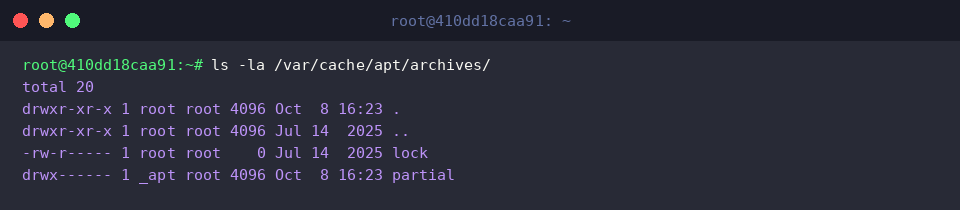
最后,我们可以借助 ls -la /var/cache/apt/archives/ 直观核验缓存清理的实际效果。
目录清单显示,先前的所有 .deb 安装包均已被清空,仅保留底层必须的目录框架与锁机制文件(如 lock),从而证明整个维护与瘦身流程圆满完成。
通过本文的全流程实战,相信你已经系统掌握了 Ubuntu 中利用 APT 进行软件检索、精细化安装、差异化卸载及依赖瘦身的核心技能。在实际服务器运维中养成规范的包管理习惯,不仅能保持运行环境的纯净,也能显著提升底层系统的安全性与稳定性。