


引言
日常运维 Linux 服务器时,存储空间告急(Disk Full)是最常遭遇的突发故障之一。在紧急排查时,迅速定位究竟是哪个目录或文件在暴增是保障服务不中断的关键能力。本文抛弃晦涩冗长的 man 手册说教,通过一系列直观的手把手实操场景,带你彻底掌握 du(Disk Usage)工具的运行机理、核心参数组合以及高频运维实战方案。
1. 搭建沙箱测试环境与 du 命令上手
为了完整呈现后续各类参数的效果,我们首先构造一个具备层级结构、包含不同大小仿真数据的测试工作区。请执行以下准备命令:mkdir -p /tmp/du_demo/logs /tmp/du_demo/backup && truncate -s 10M /tmp/du_demo/backup/data.bin && truncate -s 5M /tmp/du_demo/logs/app.log。

在默认状态下,du 会递归遍历指定路径下的每个子目录,并依据底层文件系统的数据块(Block,通常基准为 1024 字节)统计所占用的磁盘量。
直接运行不带参数的 du 时,终端将输出所有发现的子目录相对/绝对路径,并在前侧列出其占用的块计数。
⚙️ [高频参数快速参考]
-h:以人类可读(Human-readable)的形式展现容量单位(如 K、M、G 等)。-a:解除仅显示目录的限制,将具体文件的磁盘消耗也完整列举出来。-s:收拢详细列表,仅汇总输出目标顶层路径的最终总体占用。-d:限定递归遍历的子目录层级深度(Depth)。-c:在全部明细条目输出完毕后,于末尾追加一行总计统计(total)。-b:跳过数据块对齐计算,直接输出文件自身的逻辑物理字节大小(apparent size)。

直接查看块数字通常不够直观,追加 -h(--human-readable)参数能让输出结果自动换算成易于阅读的 KB、MB 或 GB 规范。
这种换算大幅降低了心智负担,能让我们一眼洞悉不同层级目录的真实体积。

2. 精准把控目录扫描深度与汇总统计 (-d, -s, -c)
面对结构复杂庞大的文件树,盲目递归会导致终端被海量路径刷屏。我们新建更深层级的目录与模拟文件来演示如何控制扫描范围:mkdir -p /tmp/du_demo/nested/level1/level2 && truncate -s 2M /tmp/du_demo/nested/level1/level2/dummy.bin。

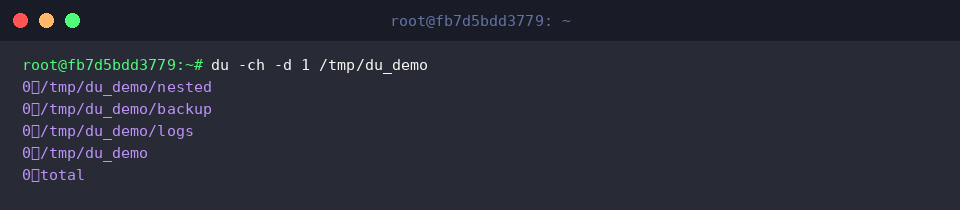
通过传入 -d 1(即 --max-depth=1),我们通知 du 仅需检索到目标路径下的直接第一级子目录即可,不必继续向下深挖。
该参数在排查根分区或日志大目录时非常实用,能瞬间厘清一级子模块中谁是主要的容量消耗源。

若我们仅需要知晓某个文件夹所占的总容量,而完全不关心内部结构的明细展开,则应使用 -s(--summarize)参数。
将 -s 与 -h 组合形成的 du -sh 是系统管理员最常用的命令组合之一,能以最精炼的单行形式给出目录占用量。

在需要分项列出子目录同时又期望得到整体合计数时,搭配 -c(--total)参数即可满足需求。
该参数会在完成各项明细输出后,在终端底部自动计算并输出一条名为 total 的汇总数据。
3. 展开单个文件分析与过滤指定文件类型 (-a, –exclude)
为了演示文件级别的扫描以及基于模式匹配的排除机制,我们在测试目录中生成两个带有 .tmp 后缀的临时文件:touch /tmp/du_demo/temp1.tmp /tmp/du_demo/temp2.tmp。

缺省情况下 du 仅打印目录节点,加入 -a(--all)参数后,每个独立文件的空间占用都会被完整呈现。
结合 -h 选项,我们能细致洞察 /tmp/du_demo/logs 等目录内每一份具体日志文件的体积大小。

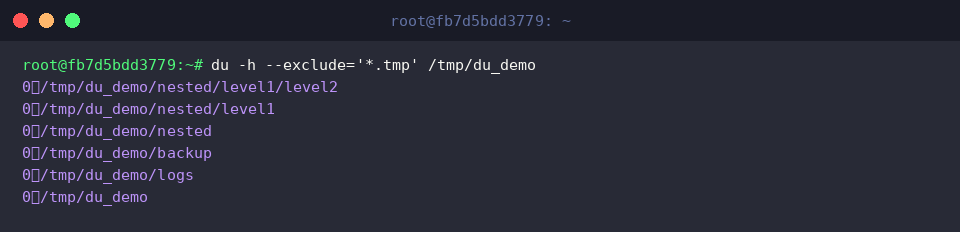
有时我们需要忽略无须关注的缓存或临时数据,这时可借助 --exclude 语法来指定通配符规则。
例如使用 --exclude='*.tmp' 即可在空间统计阶段自动跳过所有 .tmp 扩展名文件,使统计结果更加聚焦于核心业务数据。
4. 生产环境实战:容量降序排列与快速定位大文件
在生产故障排查中,单纯打印目录并不够,必须将空间消耗大户快速筛选出来。我们先在测试区添加几处更大容量的仿真数据:truncate -s 50M /tmp/du_demo/backup/big.tar && truncate -s 20M /tmp/du_demo/logs/access.log。

将 du -h -d 1 /tmp/du_demo 的结果通过管道传递给 sort -hr,系统会根据带有单位(K/M/G)的数值进行逆向降序排列。
这是定位磁盘空间吞噬者(Disk Hogs)最经典的做法,高容量目录会直观地置顶显示。

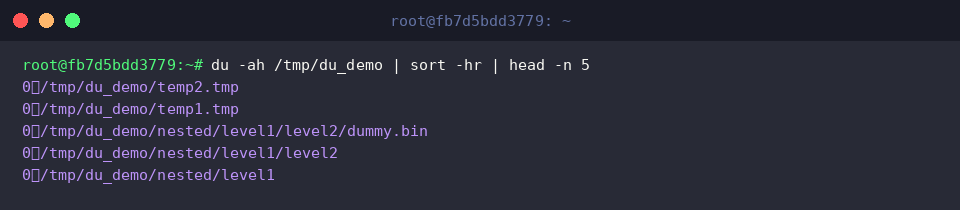
若要跨越目录层级直接搜寻最占空间的具体文件与目录,可执行 du -ah /tmp/du_demo 配合 sort -hr,最后通过 head -n 5 只保留前 5 项最庞大的数据。
这一复合命令组合能让隐藏在多级子目录深处的超大日志或遗留备份原形毕露。
演练完毕后,养成良好习惯,执行 rm -rf /tmp/du_demo 清理掉刚才搭建的整个测试沙箱,释放系统临时存储资源。

以上便是 Linux 系统中运用 du 工具高效分析存储状态的实战指南。熟练掌握深层遍历控制、文件级粒度以及排序管道的配合使用,能够帮助你在磁盘告警时临危不乱,迅速恢复系统健康。