


概述
在 Linux 运维管理中,无论是引入第三方交互终端环境,还是为特定账号配置受限的自定义菜单脚本,都需要将其合法路径注册至系统环境中。本文将深入讲解 add-shell 核心工具的运行逻辑,演示其与 /etc/shells 白名单文件的协同机制,并结合 chsh 用户权限联动与 remove-shell 规范清理,带您完整掌握一套标准化的 Shell 生命周期管理方案。
1. 剖析 /etc/shells 白名单机制与排查当前有效环境
Linux 系统通常依赖 /etc/shells 文件来判定哪些终端程序具备充当用户登录入口的凭证资格。我们首先借助 cat /etc/shells 指令检视系统当前的合法登录环境清单;在标准安全模型下,普通用户通过 chsh 变更默认登录解释器时,目标程序必须已显式登记在该文件中,同时 FTP、SSH 等远程接入服务也会依此进行权限合规校验。
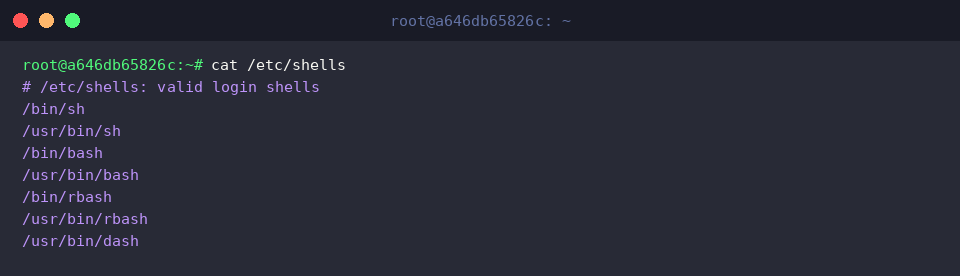
为了比对当前系统内置终端解释器的实际物理路径,可运行 which bash sh 进行定位排查。通过比对回显给出的 /usr/bin/bash 与 /usr/bin/sh 是否均已罗列在 /etc/shells 中,即可确认核心环境是否已获得系统认可。

2. 引入新 Shell (Zsh) 并利用 add-shell 录入系统信任名单
接下来我们以常见终端扩展工具 zsh 为样本进行测试,先行同步软件源并完成相关软件包的部署安装。

软件包安装完毕后,通常需要执行 which zsh 来抓取其实际生成的全局绝对执行路径。在当前执行上下文中,由于控制台未返回任何路径字符,说明此时程序路径未成功载入,或者底层包部署尚未正常完成。

按标准操作流程,系统管理员可以通过命令替换执行 sudo add-shell $(which zsh),将检测到的可执行文件路径安全写入全局白名单。但由于前序排查未能定位到目标二进制文件,子命令返回值为空,导致系统回显了标准的 add-shell shellname 参数格式帮助提示。

为验证配置文件是否受到影响,利用 grep -E 'zsh$' /etc/shells 针对特定行尾进行检索。查询结果为空,证实因参数缺失未发生任何实质改动,/etc/shells 依然维持原本的状态。

3. 编写受限业务脚本并将其晋升为系统登录 Shell
在生产管控场景下,管理员常需要限制跳板机或外包账号的操作范围,仅允许其在登录后运行固定菜单。这里我们创建一份用于引导交互界面的脚本文件,并存放至 /usr/local/bin/custom-menu.sh。

新建的脚本文件默认不具备系统调用执行权限,因此必须运行 sudo chmod +x /usr/local/bin/custom-menu.sh 追加可执行属性,使其能够作为独立程序启动。

为了让系统底层服务认可该脚本作为合法的用户登录会话,执行 sudo add-shell /usr/local/bin/custom-menu.sh 将其正式登记至 /etc/shells 中。相较于手动使用文本编辑器修改,专用命令能有效避免语法排版错误。

随后借助 tail -n 3 /etc/shells 查看配置文件末尾的三行记录。从控制台输出能够清楚看到 /usr/local/bin/custom-menu.sh 已稳妥追加至文件底部,表明该自定义脚本已被系统正式授予合法 Shell 地位。

4. 用户账号绑定验证与使用 remove-shell 规范化退役清理
环境注册完成后,我们配置一个用于测试的隔离账号 testuser,通过 sudo id -u testuser >/dev/null 2>&1 || sudo useradd -m -s /usr/local/bin/custom-menu.sh testuser 在用户尚不存在的前提下完成建户,并直接指定刚才注册的自定义脚本作为其默认登录会话。

运行 grep '^testuser:' /etc/passwd 读取新账号的系统配置细节。从用户条目末尾字段可以看出,该账号的缺省登录 Shell 已成功绑定至 /usr/local/bin/custom-menu.sh。

验证工作结束后,遵循最小暴露原则对演练环境进行销毁。执行 sudo userdel -r testuser 2>/dev/null || true 可一并清理该测试账号及其关联的主目录数据。

当定制的菜单脚本完成使命不再使用时,切忌将其遗留在系统白名单内。执行 sudo remove-shell /usr/local/bin/custom-menu.sh 可以安全无误地从 /etc/shells 中剔除该路径,闭环规避潜在风险。

完成名单吊销后,调用 sudo rm -f /usr/local/bin/custom-menu.sh 彻底清理残留在磁盘中的物理脚本文件,保持系统目录整洁。

最后运行 grep 'custom-menu.sh' /etc/shells || echo '등록 해제 완료' 执行收尾验证。命令顺利触发兜底输出,表明原条目已完全剥离,整套清理流转圆满达成。

掌握 add-shell 与 remove-shell 命令搭配 /etc/shells 进行运维管理,不仅能为诸如 chsh 等权限控制工具提供坚实的鉴权保障,更能规避手工修改底层系统配置可能引入的误操作隐患。推荐在今后的日常运维流程与自动化脚本编写中全面采用这些标准指令。