


概述
在完全断网的机房局域网或内网隔离节点上部署维护 Ubuntu 系统时,缺少外部网络源常常导致软件包与依赖安装步履维艰。此时,apt-cdrom 工具便是系统管理员手中的破局利器。本文将深入拆解 apt-cdrom 的底层运行机制,手把手演示如何将本地 ISO 镜像或物理光盘挂载为本地 APT 仓库,助你在断网场景下从容管理系统软件包。
1. 探秘 apt-cdrom 底层逻辑与指令参数
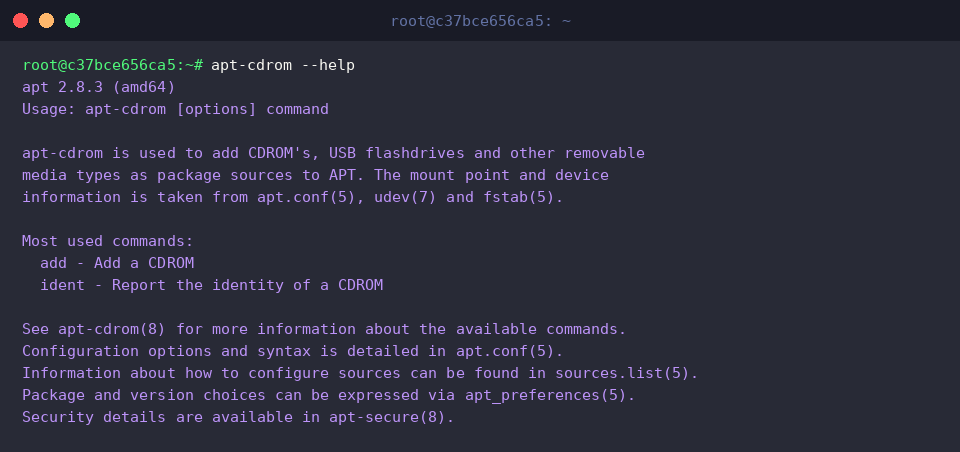
执行 apt-cdrom --help 可以直接调出该工具的完整用法概要,帮助运维人员掌握将移动存储介质映射为 APT 源的指令格式与可用子功能。
在物理断网的工控机或数据中心服务器中,通过理解该指令的运作机理,能够规范地将安装盘介质写入 /etc/apt/sources.list,搭建稳健的离线软件供给链路。
⚙️ [核心功能参数解析]
add : 挂载目标介质并扫描内部的软件包索引,随后将其作为可用仓库写入 APT 源列表。ident : 提取介质指纹并校验驱动器设备,输出盘片的唯一标识标签。-d, --cdrom : 手动指定光驱设备挂载点或 ISO 解压目录,覆盖默认路径。-m, --no-mount : 抑制自动挂载与卸载行为,直接复用当前已就绪的挂载状态。-f, --fast : 跳过对软件包二进制文件的全量哈希校验,显著提升扫描入库效率。-a, --thorough : 启动深度目录遍历,确保无遗漏地定位非标准路径下的包文件。
2. 预建挂载目标路径与介质特征校验(ident)
为了让 APT 能够按规范路径读取盘片数据,首先通过管理员权限创建约定的挂载入口目录:执行 sudo mkdir -p /media/cdrom。

随后运行 sudo apt-cdrom -d /media/cdrom ident,该操作会访问并检测 /media/cdrom 处映射的数据内容,在正式录入仓库之前提早提取存储介质的 UUID 及标识描述。
终端反馈展示了系统加载盘片、验证其完整性并生成识别特征的执行流,确保后续源配置所指向的介质真实有效。

3. 运用 apt-cdrom add 注入离线介质软件源
执行 sudo apt-cdrom -m -d /media/cdrom add 命令,程序将在维持现有挂载(参数 -m 阻止重复挂载)的基础上,检索 /media/cdrom 内预置的索引元数据并同步至 APT 配置。
由终端回显可见,系统已精准捕捉指定路径下的介质结构,开始将其编入系统的可用源清单中。

为了核验新仓库是否已成功落盘,使用 grep 'cdrom:' /etc/apt/sources.list 过滤配置文件中的关联记录。
若当前命令未返回任何包含 cdrom: 的条目,则表明该介质根目录下可能欠缺符合 Debian/Ubuntu 规范的 dists/ 索引树,导致配置暂未生效,提示管理员需进一步检查介质内的数据层级。

4. 离线缓存刷新与本地软件包检索演练
在确认源条目配置无误后,运行 sudo apt-get update --no-download。该指令严禁发起任何远程 HTTP/FTP 请求,强制 APT 仅根据本地已绑定的介质索引重新构建软件包缓存。
从控制台输出可以看出,系统规避了所有外部连接尝试,仅顺畅执行本地索引载入(Reading package lists...),极速刷新了断网环境的包管理元数据。

接着借助 apt-cache search --names-only ubuntu-standard 指令验证软件可用性,限定仅按名称字段匹配 ubuntu-standard。
若查询结果为空,直观印证了当前所加载的本地镜像内并未打包此元包,方便运维工程师及时调整补充所需的离线 deb 资源。

至此,我们完整走过了在隔离内网利用 apt-cdrom 挂载系统镜像、配置本地软件源并实施检索的标准化流程。
掌握这一技巧,即可彻底摆脱外部互联网依赖,在严苛的保密隔离环境中筑牢系统搭建与运维部署的基石。