


引言
在 Linux 底层运维与固件排错实践中,探查主板初始硬件结构和解析传统 BIOS 内存表项是一项基础技能,而 biosdecode 正是完成此类任务的经典利器。本文将深入讲解该工具的部署步骤、常用核心参数以及物理内存扫描用法,同时针对现代 UEFI 固件环境下的输出局限提供实用规避方案。
部署工具集与验证环境版本
biosdecode 工具随附于底层硬件诊断核心包 dmidecode,使用 APT 包管理器同步软件源并安装即可:
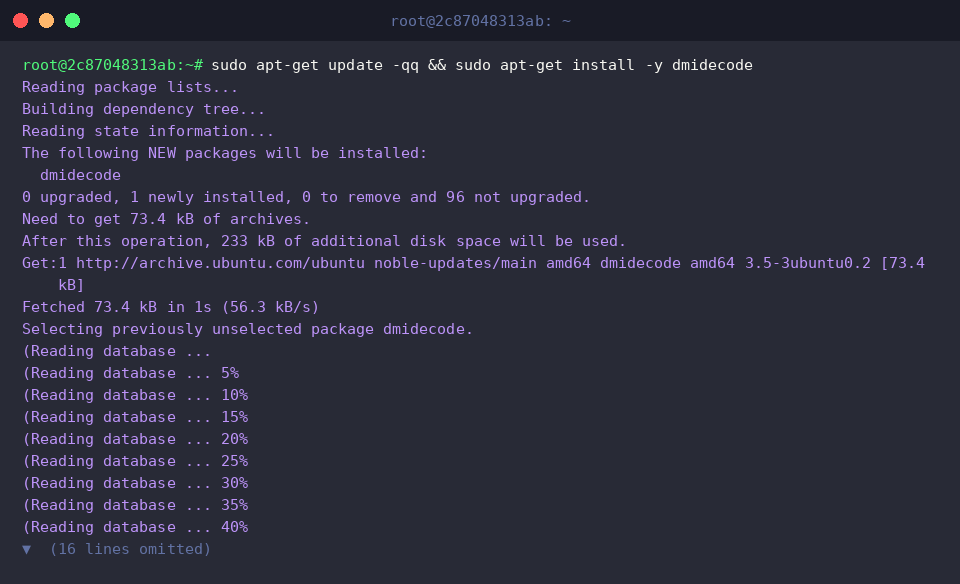
部署完成后,通过执行 biosdecode --version 可快速核对当前二进制程序的发布版本号。
⚙️ [常用参数解析]
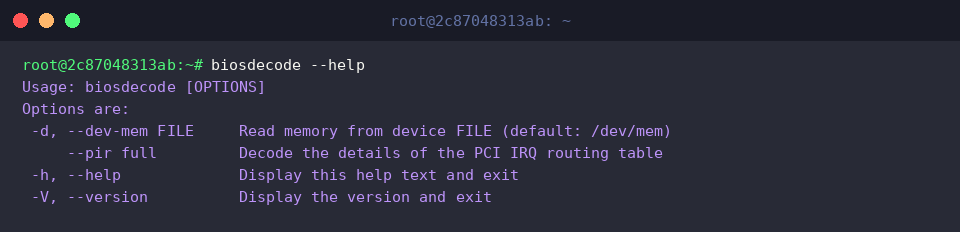
-d, --dev-mem : 自定义内存源文件,从指定的内存转储映像(Dump)而非默认设备 /dev/mem 中提取数据。--pir full : 展开输出 PCI 中断路由(PIR)数据表的完整底层字段信息。-h, --help : 打印终端帮助文档及所有受支持参数概要,随后退出。-V, --version : 打印程序内部版本号元数据并退出。

若需随时温习全部命令行开关及对应说明,直接传入 biosdecode --help 参数即可在控制台调用完整手册:
扫描物理内存段以解码 BIOS 数据结构
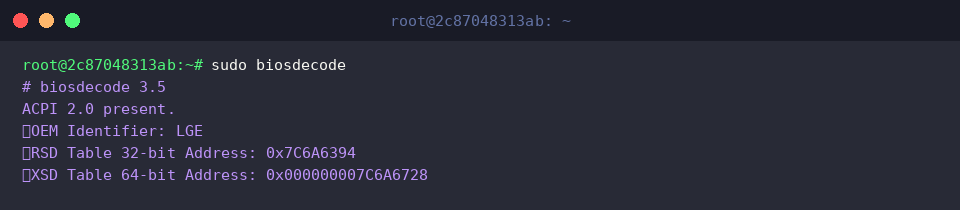
借助超级用户权限运行 sudo biosdecode,系统将直接读取物理内存映射区,自动检索并反序列化被识别到的系统描述结构体。
从实际控制台输出中能够清晰检索到 ACPI 2.0 规范结构,包括硬件 OEM 标识码以及 RSDP(根系统描述指针)对应的 32 位与 64 位实际物理地址分布。
单独导出 PIR 中断路由映射
当排查特定总线资源冲突时,可通过 sudo biosdecode --pir 明确告知程序仅针对 PCI IRQ 路由表执行检索与解码操作。
在现代化或纯 ACPI 驱动的固件架构下,传统 PIR 数据结构往往已被高级配置与电源接口完全取代,因此此处无任何结果回显属于正常现象。

面对 UEFI 限制的替代策略:使用 dmidecode 提取固件参数
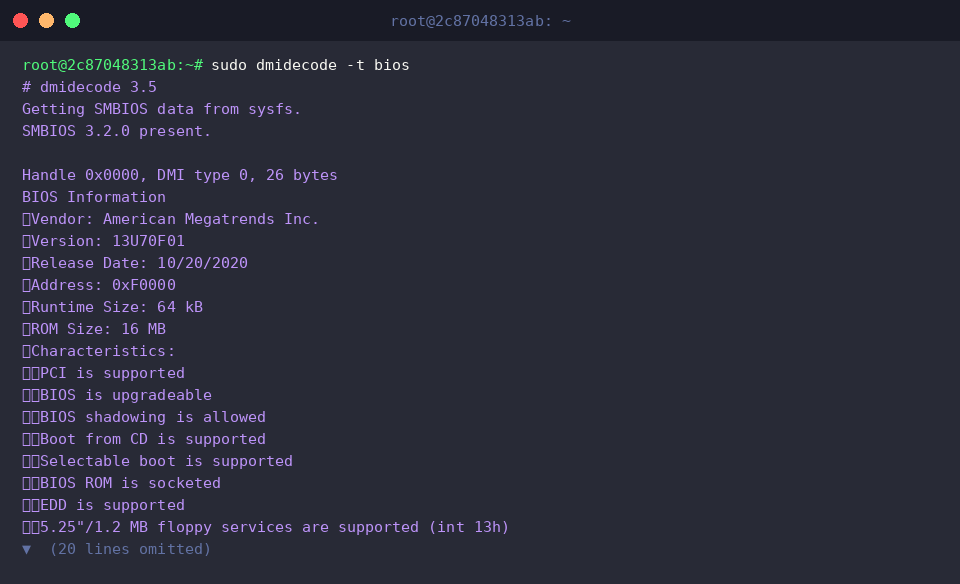
若在纯 UEFI 模式下遇到直接物理内存解析受阻的情况,推荐改用 sudo dmidecode -t bios 专门拉取 0 号类型(Type 0)的 DMI/SMBIOS 固件信息。
此方案通过内核 sysfs 虚拟文件系统安全转接数据通道,不仅兼容性更佳,还能精确呈现主板厂商(Vendor)、固件版本、编译发布日期以及底层特性标志位等完备字段。
以上便是在 Ubuntu 系统上运用 biosdecode 工具检索底层固件表项的全流程梳理与环境适配技巧。掌握这些底层探测手法,将有助于在服务器上架与驱动调试阶段更加高效地排查硬件状态。