


核心背景与工具概述
在现代 Linux 运维与开发环境中,终端描述数据库已由早期的 termcap 全面演进为功能更强大、性能更优的 terminfo 规范。当需要迁移旧版系统遗留的终端配置,或兼容特定嵌入式/工控终端设备时,captoinfo 实用程序便成了不可或缺的转换桥梁。本文将带大家在 Ubuntu 系统中通过 ncurses-bin 部署该工具,从手工构建测试用例入手,逐步掌握终端属性转换、排版调试以及最终的语法校验流程,助你彻底解决各类终端环境下的兼容性难题。
1. 部署 ncurses-bin 组件并排查系统终端状态
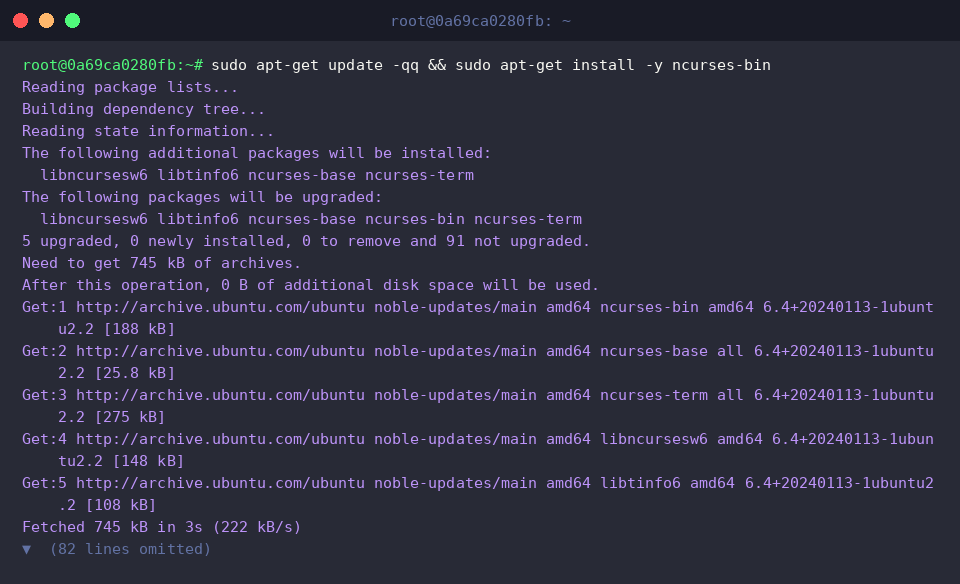
要使用 captoinfo 工具,我们需要先在系统内引入包含整套终端处理组件的 ncurses-bin 软件包。
通过检查当前会话中的 TERM 环境变量,我们可以获知系统分配给终端的具体类型标识:
执行 echo $TERM 可以查看输出结果,若返回值为 dumb,则代表当前终端处于纯文本模式,缺乏高级的光标移动与色彩控制能力。

接下来调用 which captoinfo 确认二进制程序是否已正确就绪于系统路径当中。
作为 ncurses 工具链中的专业转换器,captoinfo 专门负责解析并重构老旧的 termcap 语法结构,将其无损映射为现代的 terminfo 属性条目。
⚙️ [核心运行参数速查]
-v : 开启详细输出模式,实时追踪转换过程中的每项属性映射。-V : 打印当前安装程序的版本信息。-1 : 采用单列格式排版输出,每个终端能力属性独立占据一行。-w : 限制每行最大输出字符宽度,便于屏幕适配阅读。-f : 自动对齐并格式化复杂的条件宏定义字符串,大幅提升可读性。

2. 构造 termcap 样本文件并执行基准转换
为了直观体会转换机制,我们在主目录下手工创建一个包含经典属性语法的测试文件 sample.termcap。

利用 cat ~/sample.termcap 查看刚刚写入的配置结构。
可以看到典型的旧式语法特征:条目之间以冒号(:)为界,包含以简写代码表示的屏幕尺寸(co#80、li#24)、自动换行标志(am)以及包含 ANSI 转义序列的清屏指令(cl)。

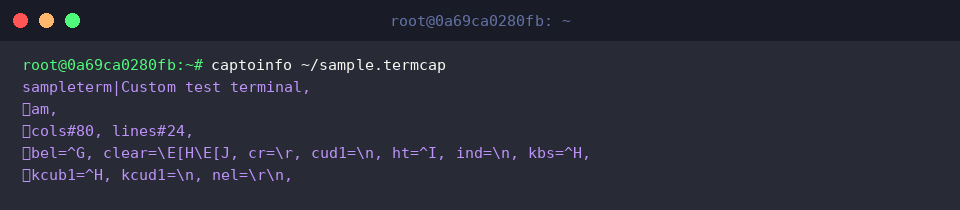
随后执行 captoinfo ~/sample.termcap 进行默认格式转换。
观察控制台输出,原有的冒号分隔符已被替换为标准的逗号(,),并且原先两个字母的双字符缩写代码也自动映射为规范的描述符,例如 co 升级为 cols#80,li 升级为 lines#24。
3. 启用调试跟踪与自定义行宽排版(-v 与 -w 选项)
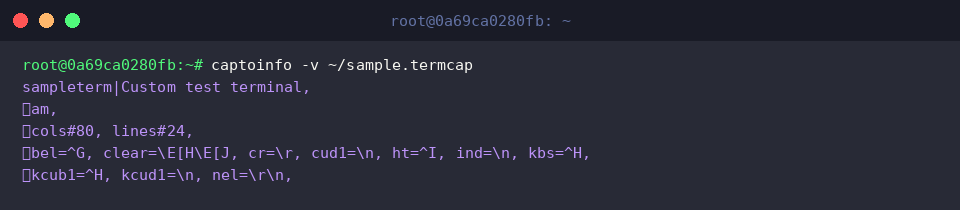
在处理结构复杂的遗留条目时,附加 -v 参数运行 captoinfo -v ~/sample.termcap 能够输出丰富的底层调试信息。
该模式不仅能展示解析步骤,还会罗列出各项终端功能(capabilities)在映射转换过程中的具体行为与状态,方便开发者排查潜在的不兼容项。
如果希望在小屏幕或特定编辑器中获得更好的可读性,可以通过 -w 参数设定单行文本上限,例如执行 captoinfo -w 60 ~/sample.termcap。
该命令会自动将原本冗长紧凑的属性列表重新折行,严格限制在 60 字符宽度之内,使整个终端定义层次分明。

4. 持久化输出并利用 tic 编译器完成语法校验
将屏幕输出重定向保存为文件能够更方便地接入后续运维流程,运行 captoinfo ~/sample.termcap > ~/sample.terminfo 即可将生成的配置固化到磁盘中。
保存好的 .terminfo 源码可以直接用于进一步编译,或是纳入团队的配置版本库进行统一管理。

新生成的定义是否符合规范?我们可以借助 tic -c ~/sample.terminfo 开展离线语法核查。
此处的 -c 选项代表仅作合规性扫描,并不会向系统的终端数据库注入实际数据。若命令执行后没有任何错误警告提示,即说明该描述项完全符合标准编译要求。

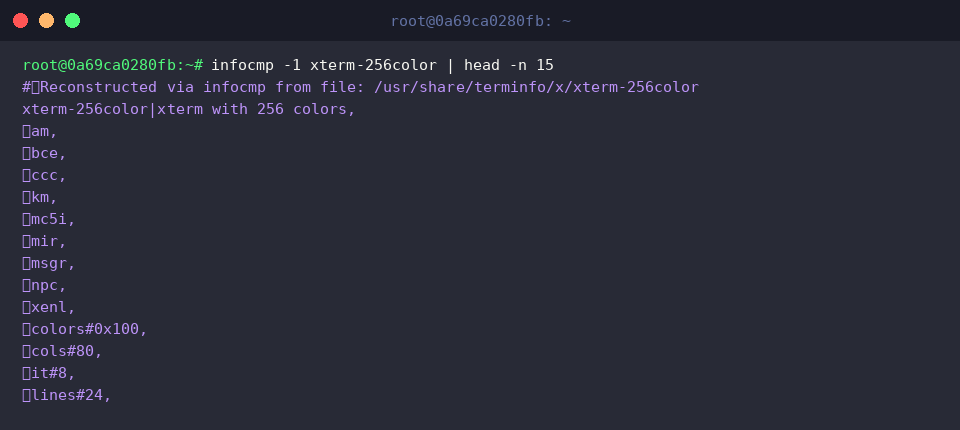
为了对比新定义与现代标准终端的异同,我们可以通过 infocmp -1 xterm-256color | head -n 15 抽样检视系统原生的配置结构。
从 infocmp 输出的 xterm-256color 前 15 行属性中能够看出,其组织形式与先前 captoinfo 转换生成的 terminfo 结构在语法风格与命名规范上保持着高度的一致性。
通过本篇实战教程,我们完整演练了在 Ubuntu 操作系统下运用 captoinfo 迁移 termcap 旧式终端配置的全流程。 掌握这一技巧不仅能帮助我们轻松应对系统现代化改造中的老旧设备适配工作,更能进一步加深对 Linux 底层终端驱动与数据库结构的系统级理解。