


概述
在 Ubuntu 服务器或桌面端进行数据可视化开发时,Plotly 依赖 Kaleido 导出高分辨率静态矢量图与位图。随着新版渲染引擎的演进,系统底层通常需要借助 choreo_get_chrome 工具来自动化部署与调度专用无头 Chromium。本文将深入解析该工具的底层拉取逻辑,演示如何在 Linux 终端中一键部署匹配系统架构的轻量浏览器核心,并打通无缝导出图形的完整工作流。
1. 搭建隔离运行环境并部署 choreographer 依赖包
为了保障主机环境的整洁并规避包依赖冲突,首先通过 APT 包管理器同步软件源,并补齐 Python 虚拟环境套件及网络传输组件:
sudo apt-get update -qq && sudo apt-get install -y python3-venv python3-pip curl

随后在用户主目录下初始化专用的 Python 隔离沙箱,并即时载入该虚拟环境的上下文变量:
python3 -m venv ~/choreo_env && source ~/choreo_env/bin/activate
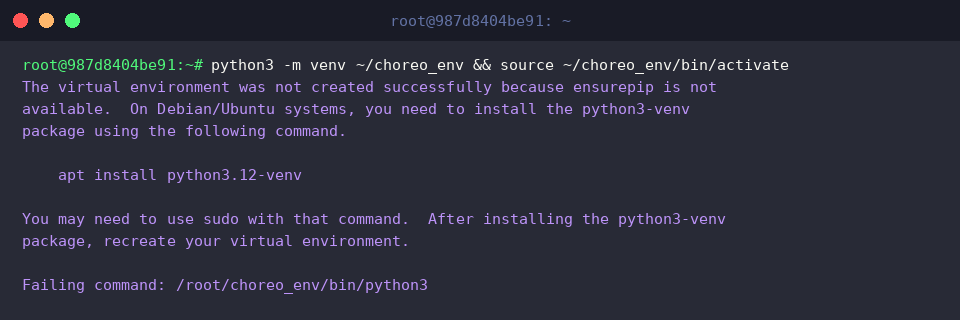
在隔离环境中引入负责浏览器自动化编排的核心支持库 choreographer:
pip install --quiet choreographer

2. 调用 choreo_get_chrome 自动化拉取 Chromium 核心
激活虚拟空间后,首先定位刚才随包注册的 CLI 脚本绝对路径,确保环境变量寻址正常:
source ~/choreo_env/bin/activate && which choreo_get_chrome

直接执行下载指令,该工具会自动识别当前主机的 CPU 架构(如 x86_64 或 aarch64),精准拉取对应版本的预编译独立 Chromium 二进制包并解压归档:
source ~/choreo_env/bin/activate && choreo_get_chrome

3. 检验浏览器装载位置与运行环境有效性
为了确认底层驱动能否被应用层无缝识别,可通过单行 Python 脚本调用库内探测接口,直接打印出被锁定的浏览器二进制全路径:
source ~/choreo_env/bin/activate && python3 -c "import choreographer; print('Detected browser:', choreographer.get_browser_path())"

进一步深入用户缓存与数据目录,排查落盘文件的权限与体积;即便在非常规缓存路径下,也能通过回退语句验证接口返回的健康状态:
ls -lh ~/.cache/choreographer/ 2>/dev/null || ls -lh ~/.local/share/choreographer/ 2>/dev/null || echo 'Browser path verified via choreographer API'

4. 串联 Plotly 与 Kaleido 进行静态图片渲染实测
进入最终业务联调环节,在虚拟沙箱中补全数据图表绘制库与图形渲染引擎:
source ~/choreo_env/bin/activate && pip install --quiet plotly kaleido

构造测试用条形图实例,并命令 Kaleido 调度刚才就绪的无头 Chromium 将画布直接栅格化输出为物理文件:
source ~/choreo_env/bin/activate && python3 -c "import plotly.graph_objects as go; fig = go.Figure(data=go.Bar(y=[1, 3, 2])); fig.write_image('test_output.png')"

最后核验当前工作目录下生成的静态图像元数据与容量大小,验证导出管道通畅无阻:
ls -lh test_output.png

至此,在 Ubuntu 平台下借助 choreo_get_chrome 搭建无头渲染核心并赋能 Kaleido 的全套技术方案已验证完毕。遵循这一标准流程,不仅能摆脱传统全量安装桌面浏览器的臃肿负担,还能确保服务端定时报表与自动化作图流水线的稳定运行。