


概述:深入理解 Linux 登录 Shell 的管理机制
在 Linux 系统管理中,为不同用户账户配置合适且高效的交互式命令解释器(Shell)是优化终端体验的基础。本文将深入剖析用于查看与切换默认登录 Shell 的核心工具 chsh,并详细拆解其与系统配置文件 /etc/shells 及 /etc/passwd 之间的协作逻辑,结合实际终端操作记录带您快速掌握这一必备技能。
检查当前会话环境与系统白名单 Shell 列表
要确认当前交互会话所绑定的登录 Shell,可通过打印环境变量的方式调用 echo $SHELL 命令。
终端返回的路径显示,当前账户所分配的默认解释器正是标准的 /bin/bash。

系统为了安全起见,仅允许将账户切换至预先认证的合法解释器中。通过运行 cat /etc/shells 命令,可以列出系统认可的有效登录 Shell 完整清单。
从输出中可以看到包含 /bin/sh 与 /bin/bash 等内置合法路径,系统用户仅能从该文件中记录的条目中做出选择。
部署新 Shell (zsh) 并校验系统安全凭据
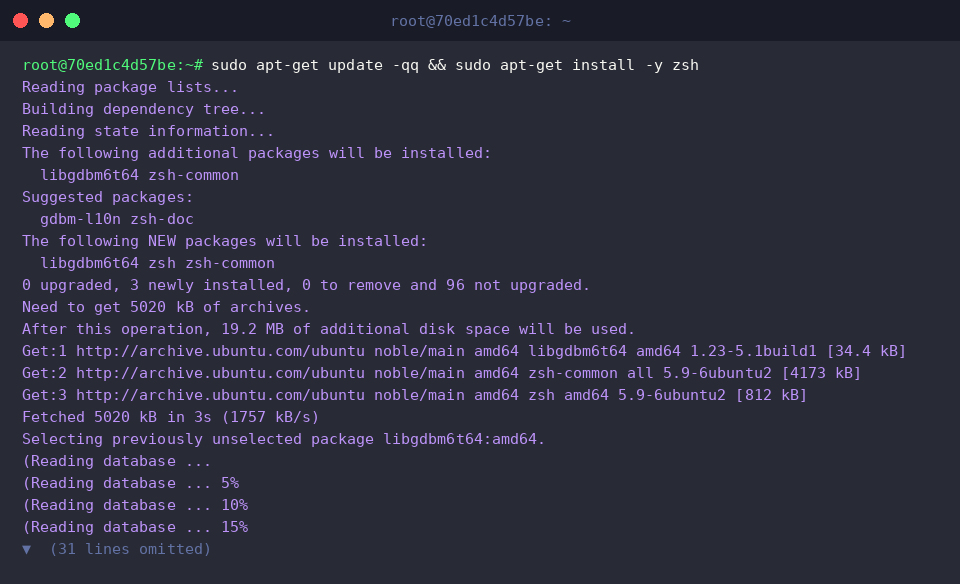
本次演练以广受开发者欢迎的高级 Shell 工具 zsh 为例。首先在终端中执行软件仓库更新与安装指令:sudo apt-get update -qq && sudo apt-get install -y zsh。
软件包部署完成后,使用 which zsh 命令检索该二进制程序的实际绝对路径。
命令输出 /usr/bin/zsh,表明可执行文件已经妥善就位,可以直接被系统调用。

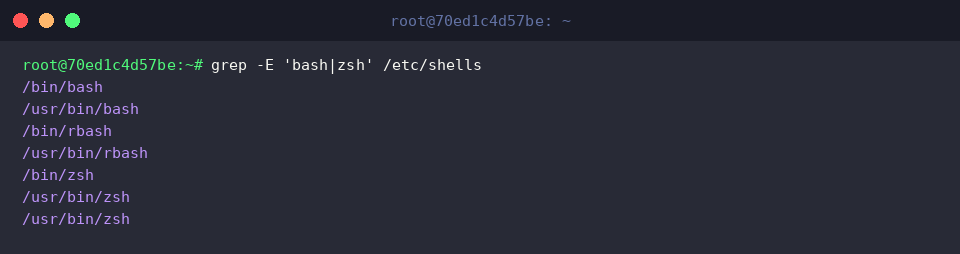
在调用变更命令之前,必须确保新安装的解释器已纳入系统信任名单。运行 grep -E 'bash|zsh' /etc/shells 过滤核对。
终端反馈显示 /bin/zsh 与 /usr/bin/zsh 均已在包安装阶段自动注册到 /etc/shells 中,具备了通过 chsh 赋予用户的全部前置条件。
实战操作:利用 chsh 切换用户默认登录环境
执行修改前,先通过 id -un 命令确认当前终端的操作凭据身份。
屏幕返回结果表明,目前处于 root 超级用户权限上下文中。

接下来调用修改命令,将登录默认解释器指定为新安装的 Zsh:chsh -s $(which zsh)。
终端静默执行完毕且无报错退出,表明指定路径 /usr/bin/zsh 已被系统接受并写入账户配置。

Linux 底层通过用户凭据数据库持久化保存 Shell 属性。为了验证配置是否真正落地,执行 grep "^$(whoami):" /etc/passwd 查看对应记录行。
观察该条目由冒号分隔的最后一个字段,内容已准确更新为 /usr/bin/zsh,确认用户默认登录环境修改成功。

系统恢复:将 Shell 还原为 Bash 与原理解析
完成功能测试后,若需将账户的登录环境重新重置为经典 Bash,只需执行 chsh -s /bin/bash 即可。
程序无任何告警或错误地顺利结束,代表默认 Shell 的映射目标已成功切回 /bin/bash。

同样通过检索用户属性文件来进行最终状态确认:执行 grep "^$(whoami):" /etc/passwd。
结果表明该账户记录的末尾字段已稳妥还原为 /bin/bash,整个配置已平稳回滚至初始状态。

通过合理运用 chsh 命令并了解 /etc/shells 与 /etc/passwd 的深层联动机制,系统管理员和开发者能够从容根据业务需要定制个性化终端工具链,在保障安全合规的前提下大幅提升命令行生产力。