


概述
在 Linux 系统运维与工程开发中,面对层层嵌套的复杂项目体系,如何快速厘清目录层级是每位工程师的基本功。本文系统梳理了 tree 工具的核心用法与进阶实操技巧,内容涵盖从基础软件安装、层级深度截断、隐藏文件检测、权限容量排查,一直到通配符正则过滤与导出 HTML 文档报表的全流程实践。借助这款终端利器,你可以轻松搞定架构概览与技术文档沉淀。
部署 tree 工具与构建基础目录可视化树
在正式开始演示前,我们先通过 APT 包管理器同步软件源索引,并拉取安装 tree 工具包。
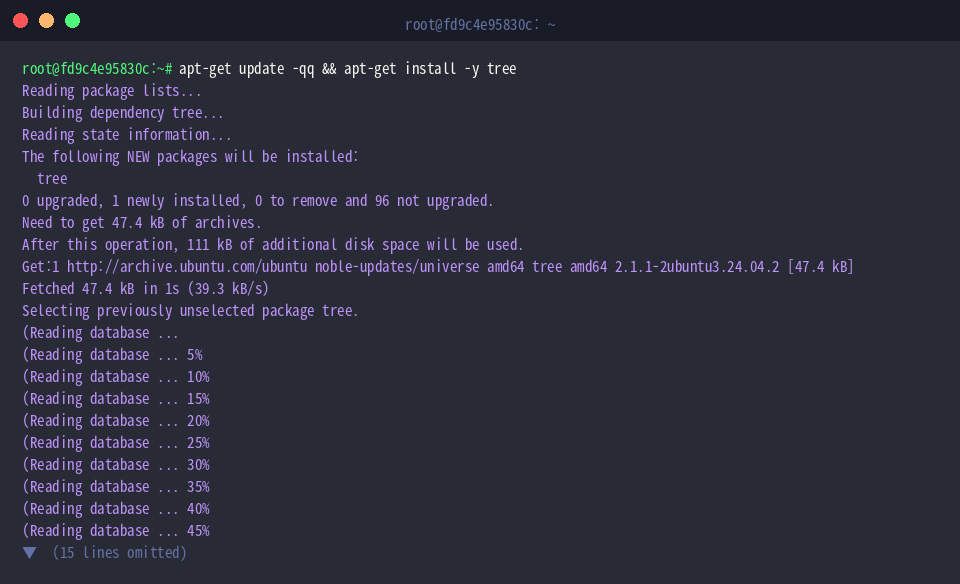
为了模拟真实的开发环境,我们借助 mkdir -p demo_project/src demo_project/docs demo_project/tests 一次性建立具备模块化层级的基础工程骨架。

接下来使用 touch 在各业务子目录内快速创建若干示例源码与文档文件。

作为 Linux 终端中经典的文件拓扑呈现工具,tree 能够以清晰的树枝折线图输出指定路径下的所有子资源。在默认无参数调用的情况下,该指令会沿文件系统向下进行深度优先的递归检索,并在尾部汇总文件与目录的总计数。
⚙️ [高频参数速查]
-a : 解除过滤限制,连同以点号(.)开头的隐藏配置文件一并呈现。-d : 聚焦路径骨架,自动忽略所有普通文件而仅罗列文件夹层级。-L level : 设定递归探索的最大深度,防止层级过深导致终端刷屏。-f : 打印每个节点对应的完整相对路径前缀。-p : 附加输出各节点的文件类型及 POSIX 读写执行权限位。-h : 启用人类可读的计量单位(如 KB、MB、GB)自适应标注文件尺寸。-s : 以精确的原始字节(bytes)为度量单位输出容量数据。-I pattern : 匹配通配符排除模式,主动剔除命中规则的目标条目。
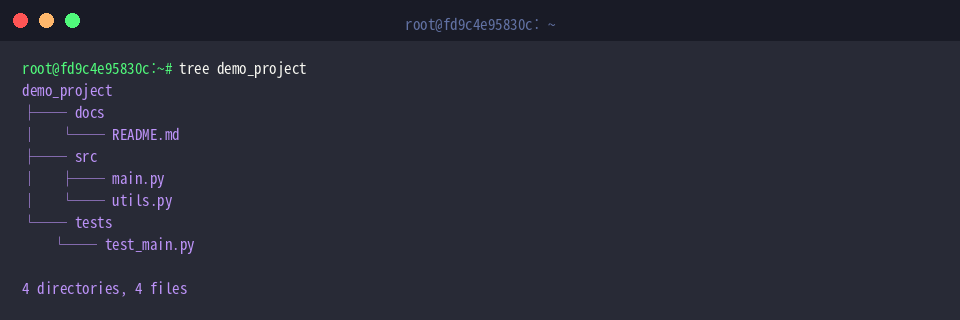
约束遍历层深(-L)与纯目录架构提炼(-d)
为了进一步检验深度截断与目录过滤的实际表现,我们执行 mkdir -p demo_project/src/components demo_project/src/assets/images 引入多层子嵌套路径。

随后借助 touch demo_project/src/components/button.py demo_project/src/assets/images/logo.png 在深层节点中塞入测试资源。

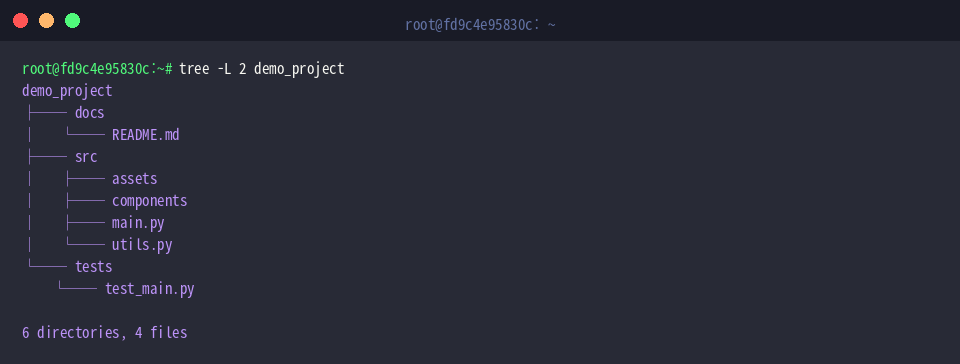
当面对大型仓库时,直接全量打印往往会导致内容漫无边际。此时运行 tree -L 2 demo_project 即可将纵向探测范围严格控制在 2 层以内,底层深层文件会被自动折叠,非常适合快速宏观把握项目的模块划分。
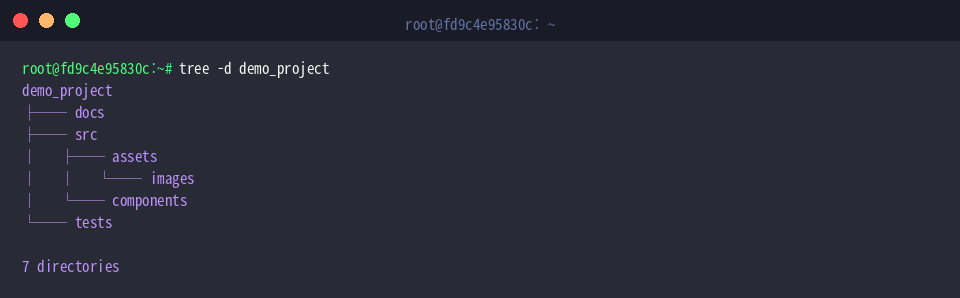
如果你只关心项目的整体框架体系而不想被密密麻麻的具体文件分散注意力,指令 tree -d demo_project 则是最佳解法。它会把一切非目录节点过滤干净,只保留最纯粹的文件夹拓扑结构。
洞察隐藏文件(-a)与属性权限容量审查(-p, -h)
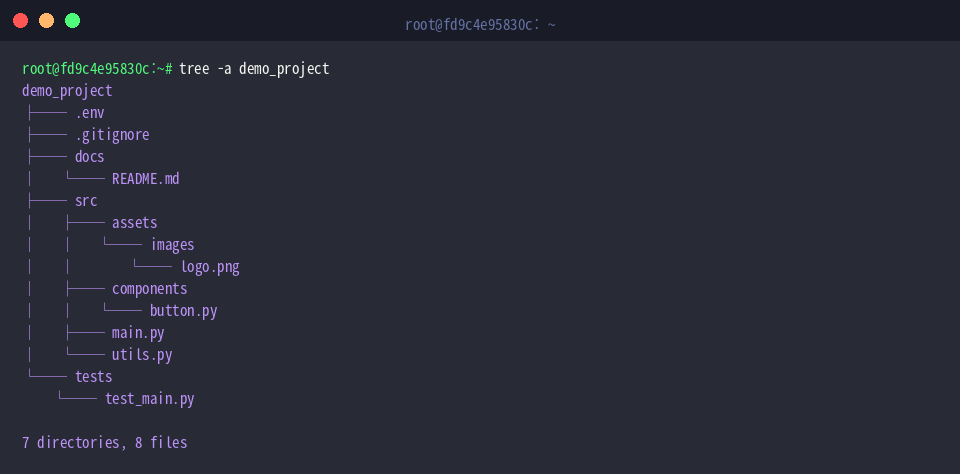
项目根目录下往往存放着关键的环境变量与版本控制配置。我们通过 touch demo_project/.env demo_project/.gitignore 模拟这些隐形点文件。

为检验权限标识的敏感度,运行 chmod 600 demo_project/.env 对环境变量文件施加收紧策略,仅允许拥有者具备读写权限。

常规扫描模式下点文件会被主动隐匿,而配合 -a 参数执行 tree -a demo_project 则能穿透遮蔽,根路径下的 .env 与 .gitignore 随之清晰可见。
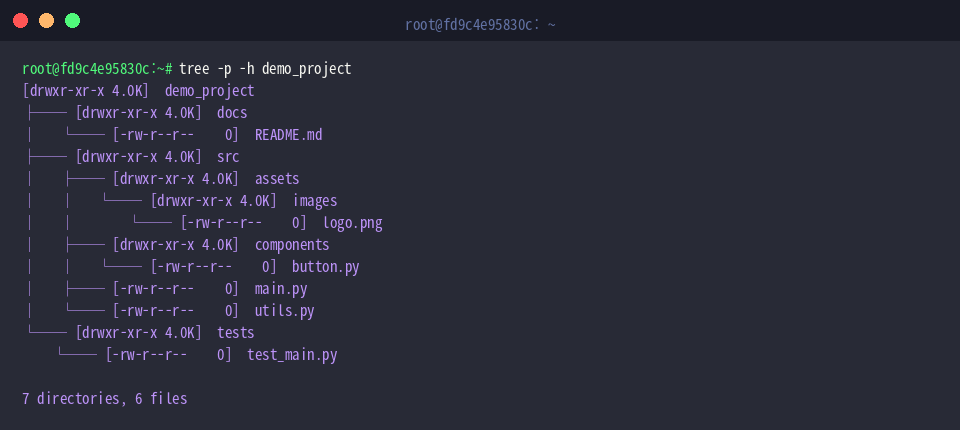
当需要巡检工程资产的安全属性与体积占用时,组合调用 tree -p -h demo_project 能够同步输出详尽的读写执行掩码(-p)以及经自动换算的文件尺寸(-h),便于管理员一眼定位异常权限或超大文件。
规则模式匹配过滤(-P, -I)与导出交互式 HTML 报表(-H, -o)
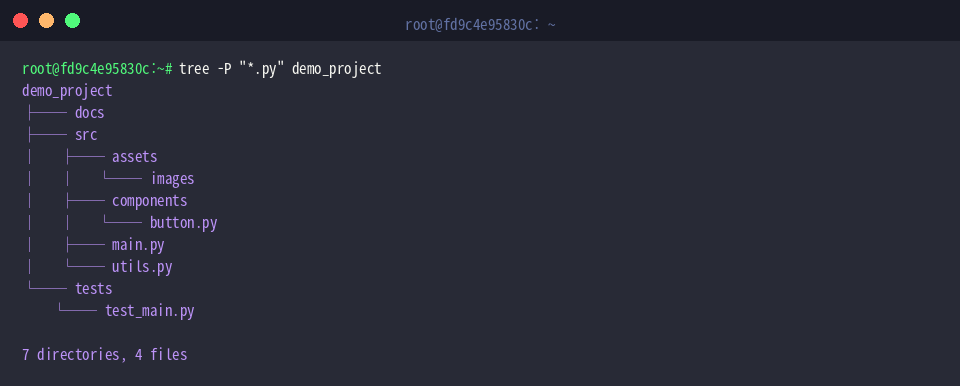
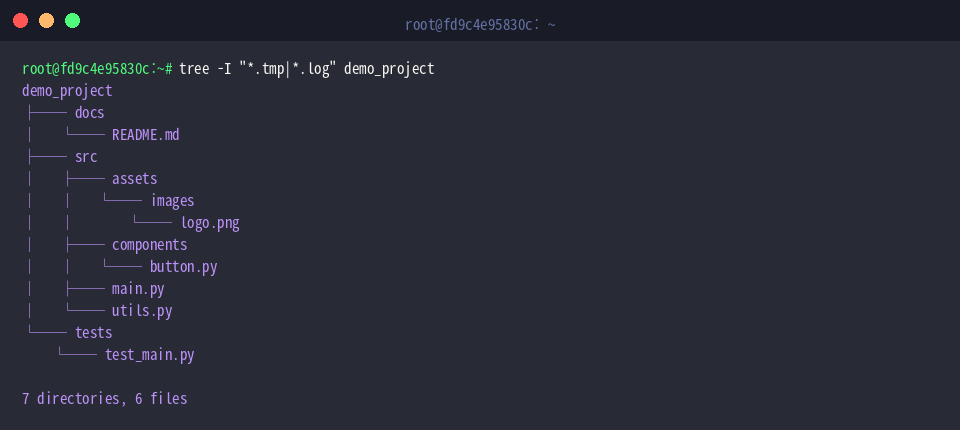
在实操文件模式筛选前,先执行 touch demo_project/temp.log demo_project/debug.tmp 制造几个典型的临时诊断与日志产物。

若开发者的关注焦点仅在于业务逻辑代码,可以通过 tree -P "*.py" demo_project 施加包含型通配匹配。此时屏幕上仅会保留符合 .py 格式的目标,其余无关资产自动被剔除。
反之,为了在项目交付或架构汇报时保持版面整洁,可以利用 tree -I "*.tmp|*.log" demo_project 搭配管道符一次性剔除多种临时干扰项,让核心交付物一览无余。
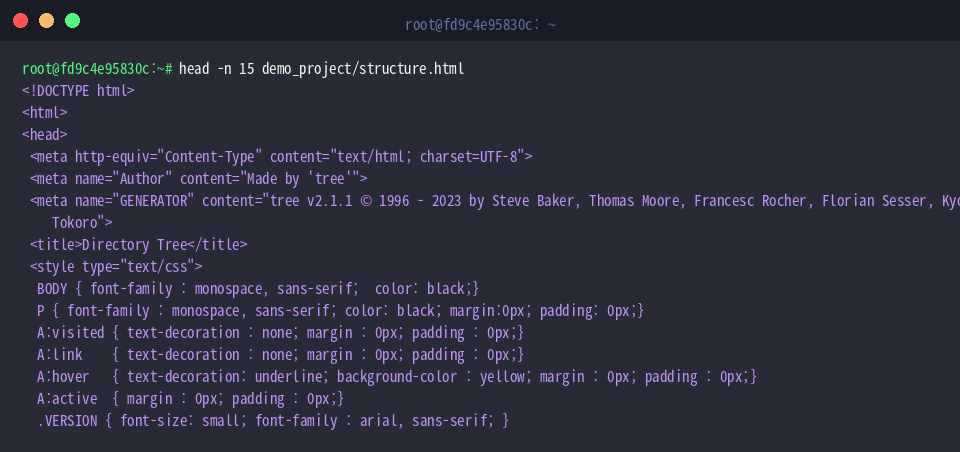
除了终端字符交互,tree 还内置了极为实用的静态文档生成能力。借助 tree -H http://localhost -o demo_project/structure.html demo_project 命令,可以将整个目录树直接编译为自带超链接跳转的 HTML 网页文件,非常便于部署到内网知识库或作为工程交付报告分享给团队。

通过 head -n 15 demo_project/structure.html 快速预览刚生成的静态页面头部,可以核验其 HTML 结构标记以及预设的基础 URL 元数据是否合规生效。
综上所述,tree 命令不仅是 Linux 环境下直观感知文件系统脉络的日常利器,更是工程归档与技术交接中的得力帮手。灵活串联这些参数组合,必将大幅提升你在命令行环境下的文件巡检与项目架构可视化效率。