


概述
在日常管理 Ubuntu 系统时,处理 ZIP 格式的压缩文件是每位运维工程师与开发人员的基础功。本文将全面梳理 unzip 工具的部署流程与实战用法,从免解压快速巡检归档包内部结构,到指定目录释放文件,再到深入解读终端反馈日志与自动化脚本中的静默控制,帮助大家彻底掌握该工具的核心技巧。
unzip 软件包安装与模拟环境构建
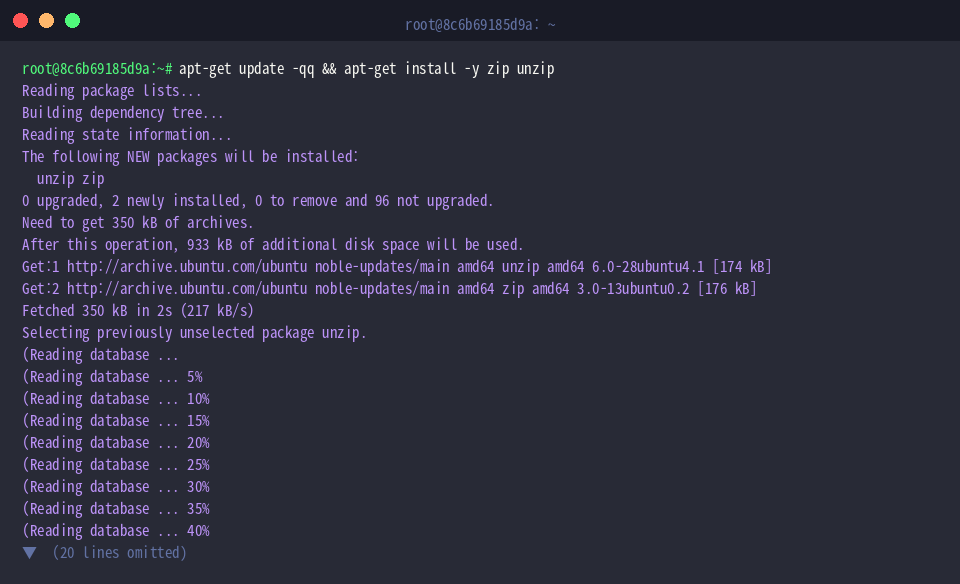
在正式解压前,若系统尚未集成相关归档工具,我们首先通过 APT 包管理器部署 zip 与 unzip 工具组件。
通过调用 unzip -v | head -n 3 可以即时调取已安装程序的版本标识与编译详情。
作为 Linux 生态中处理 ZIP 文件的标准公用程序,unzip 具备极佳的兼容性与丰富的功能开关。
⚙️ [核心参数速查]
-l : 仅列出归档包内的文件条目,不执行实质解压操作。-v : 输出更为详尽的清单,涵盖压缩比例、原始尺寸等底层属性。-d : 指定提取产物的存放路径,若目录不存在则自动递归创建。-q : 开启静默模式,屏蔽解压过程中的屏幕流水打印。-o : 遇到同名文件时强制覆写目标,无需交互式确认。-n : 当目标位置存在冲突文件时直接跳过,保护现有文件。-t : 对压缩归档进行 CRC 校验与完整性测试,排查数据损坏风险。

接下来搭建实验目录,执行 mkdir -p ~/unzip_demo/docs && cd ~/unzip_demo 命令快速生成多层工作空间并切入其中。

在根工作区通过 echo "Linux unzip test file 1" > file1.txt 写入第一份基础测试文本。

随后在子目录中生成配套的验证文件,执行 echo "Linux unzip test file 2" > docs/file2.txt。

利用刚刚配置好的环境制作样本包,运行 zip -r sample.zip file1.txt docs/ 将文件与目录递归归档。

免解压审查:探查归档目录结构与文件属性
在对未知压缩包执行释放前,建议先进入存放归档的目录:运行 cd ~/unzip_demo。

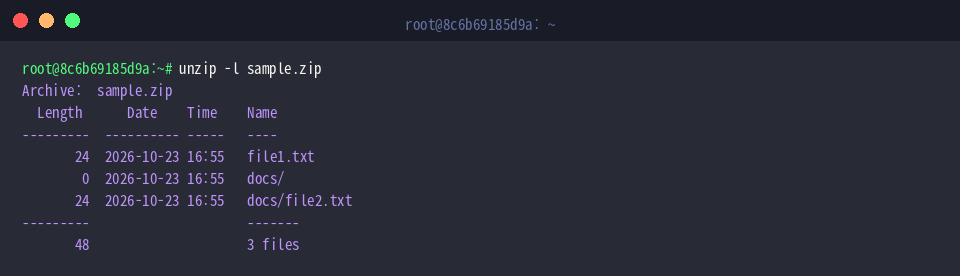
为了防止解压导致当前工作区文件混乱,可以先调用 unzip -l sample.zip 快速预览包内组织架构。
终端将清晰呈现每个文件的原始字节数(Length)、时间戳(Date/Time)以及相对文件路径,并在底部汇总文件总数。
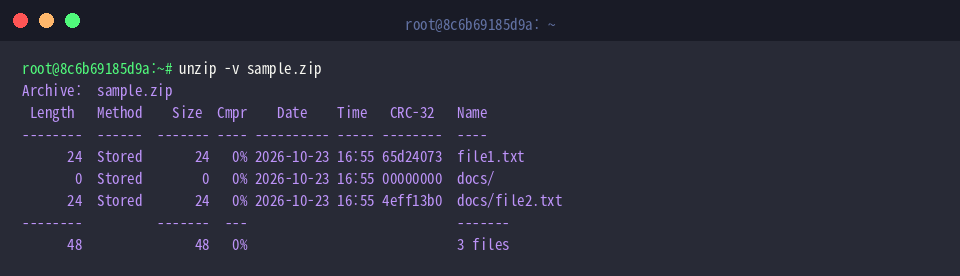
若需要排查更深入的元数据(如压缩算法、压缩后体积以及 CRC 校验码),可执行 unzip -v sample.zip 调取详尽报告。
此时不仅能查验压缩方式(Method)与压缩效率(Cmpr),还能获取 CRC-32 校验和,非常适合用于网络传输后的数据一致性校验。
基础解压操作与指定目标路径释放
确认压缩包无误后,准备执行解包。首先确认终端所在路径:cd ~/unzip_demo。

为了保持生产目录的整洁,通常配合 -d 参数指定解压目的地,运行 unzip sample.zip -d extracted_files。
系统会自动补全缺失的目标文件夹 extracted_files,并顺次输出包含 extracting 状态的提取进度提示。

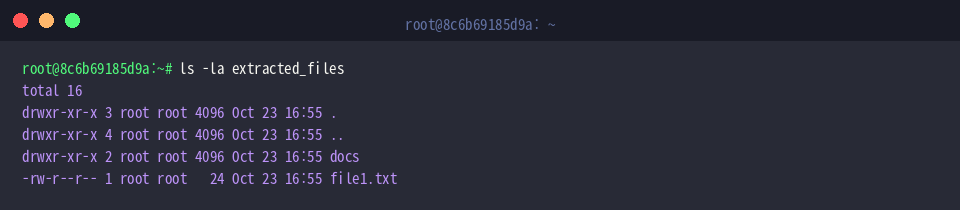
提取完成后,通过 ls -la extracted_files 验证解压产物的完整性与层级保留情况。
输出结果表明,无论是位于根层的 file1.txt 还是嵌套在 docs 目录下的子文件,均完美还原了归档前的目录拓扑。
最后核验文本文件的有效性,使用 cat extracted_files/file1.txt 检查内容是否受损。
控制台即时回显原始文本,证明数据未发生任何截断或字符损坏。

终端回显分析与文件覆写冲突处理
在自动化运维脚本中,解压行为往往需要应对重名覆盖或减少日志输出等特殊场景。再次切回实验目录:cd ~/unzip_demo。

当目标路径已存在同名实体且需要全量刷新时,追加 -o 参数执行 unzip -o sample.zip -d extracted_files。
该指令将绕过终端的人工二次确认交互,直接覆盖旧文件并打印 extracting 替换流,非常适用于持续集成(CI/CD)流水线。

若希望完全压制解压日志以避免刷屏,可结合 -q 参数执行 unzip -q sample.zip -d quiet_extracted。
在此模式下,程序将在后台静默完成释放工作,控制台不会输出任何多余的文本干扰。

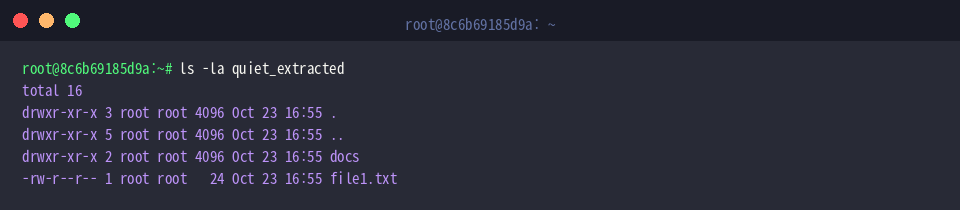
在静默执行完毕后,执行 ls -la quiet_extracted 对最终生成物进行抽检。
各级文件与目录均完整无缺地落盘在指定目标中,兼顾了高效与准确性。
以上便是在 Ubuntu 环境下高效运用 unzip 工具的实战解析与输出日志说明。
合理组合各项功能参数,能大幅提升在 Linux 终端处理数据归档时的安全性与操作效率。