


概述
在现代 Linux 桌面与后台守护进程的交互架构中,D-Bus 充当着至关重要的进程间通信(IPC)消息总线。本文将深入解析命令行分析利器 dbus-monitor 的实战技法,演示如何捕获系统总线(System Bus)及会话总线(Session Bus)上的信号广播与方法调用,帮助运维人员与开发者高效定位系统通信故障。
环境准备与 D-Bus 服务运行状态核查
首先搭建测试所需的运行环境,利用包管理器执行 apt-get update -qq && apt-get install -y dbus dbus-x11 部署 D-Bus 基础核心与 X11 支持组件。
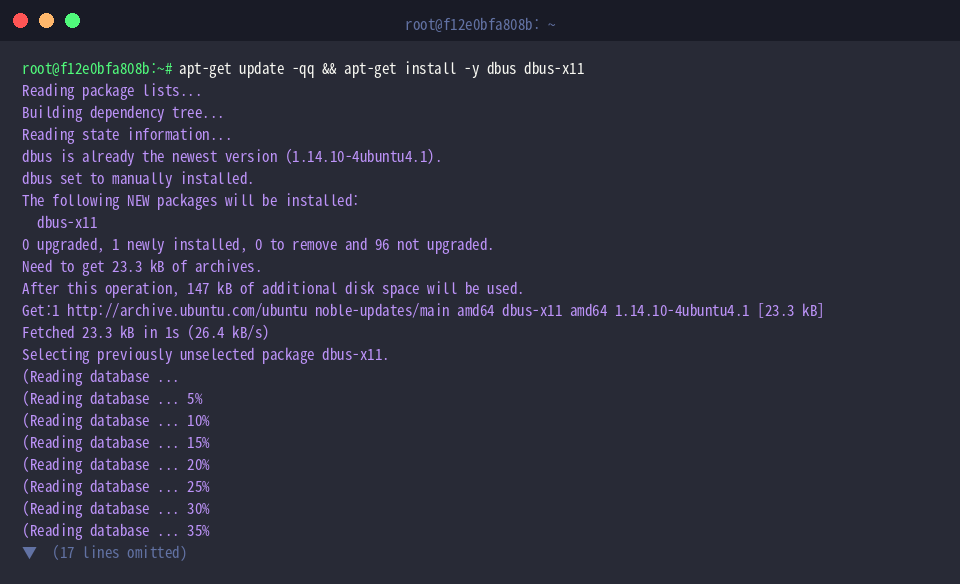
安装完成后,调用 which dbus-monitor 查询可执行二进制文件的实际路径,确保终端环境已就绪。
作为专用于探查 D-Bus 内部流量的诊断工具,dbus-monitor 能够监听总线通道中流转的所有调用与事件分发。
⚙️ [核心参数说明]
--system : 监听系统全局总线(System Bus),通常涉及硬件插拔、网络变动及系统级守护进程。--session : 接入当前登录用户的会话总线(Session Bus),也是未显式指定目标总线时的缺省行为。--pcap : 将数据帧导出为标准 PCAP 抓包格式,方便后续载入 Wireshark 等网络分析平台排查。--binary : 保留原始通信帧结构,直接以原生二进制字节流输出。--monitor : 以可读性极佳的文本结构展示每条消息的完整正文与元数据。--profile : 附带高精度时间戳及传输延迟统计,专门用于服务性能压测与时延评估。

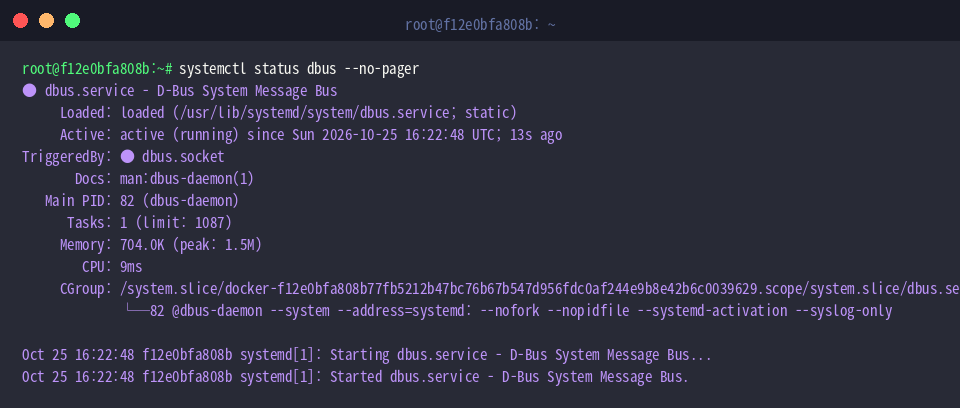
为了验证系统总线服务是否稳定就绪,执行 systemctl status dbus --no-pager 调取后台守护单元的实时状态。
终端反馈中若包含 Active: active (running) 提示,即表明消息中继引擎正在顺畅运转,可以开展流量捕获。
监听系统总线(System Bus)实时通信流量
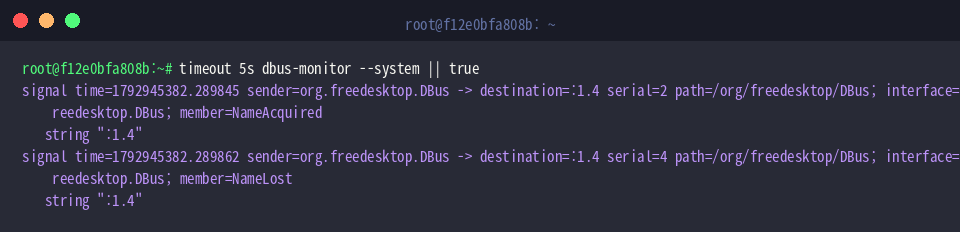
若要快速获取系统级事件流,运行 timeout 5s dbus-monitor --system || true 进行为期 5 秒的无差别流量采样。
在终端打印的交互记录中,清晰展示了客户端注册总线时获取专属别名的 NameAcquired 信号,以及会话断开注销时触发的 NameLost 事件。
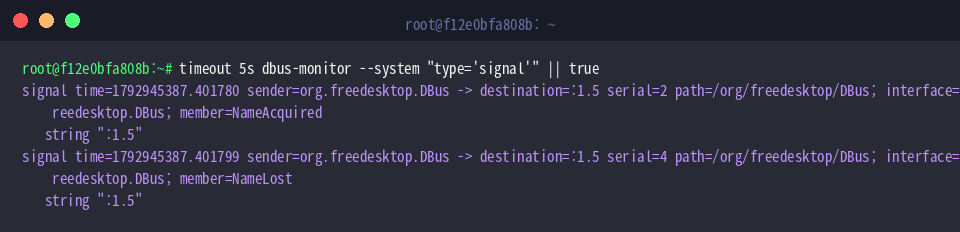
如果希望过滤掉方法调用(Method Calls)与答复回包,仅追踪各组件广泛广播的状态事件,可以运行 timeout 5s dbus-monitor --system "type='signal'" || true。
得益于匹配过滤器(type='signal')的介入,屏幕输出被精确限制在系统总线触发的状态广播信号内,排除了多余的交互噪声。
基于接口与成员方法实施高精度规则过滤
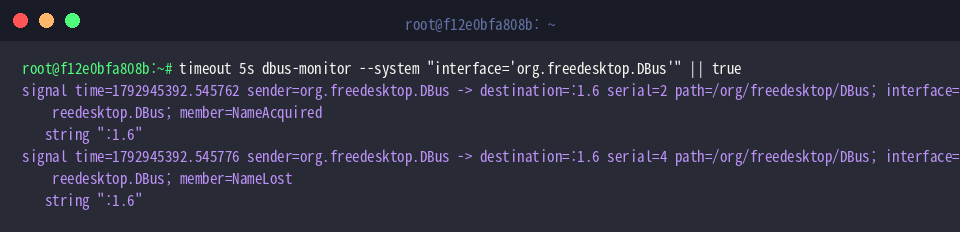
面对繁忙的总线交互,可以通过指定接口名称聚焦特定服务,执行命令 timeout 5s dbus-monitor --system "interface='org.freedesktop.DBus'" || true。
该匹配规则将探测范围收窄至根管理接口(org.freedesktop.DBus),仅截取该接口下发出的 NameAcquired 和 NameLost 等生命周期信号。
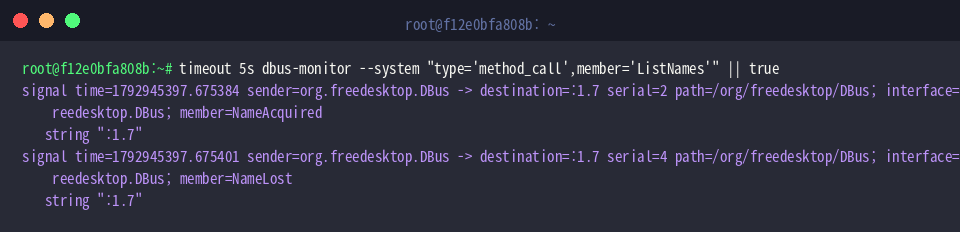
对于需要深入追查具体函数调用的场景,执行 timeout 5s dbus-monitor --system "type='method_call',member='ListNames'" || true。
通过复合配置报文类型(type='method_call')与目标成员(member='ListNames'),系统只针对查询当前在线服务清单的请求报文进行抓取,大幅提升了排错效率。
结合 dbus-send 进行消息收发闭环验证
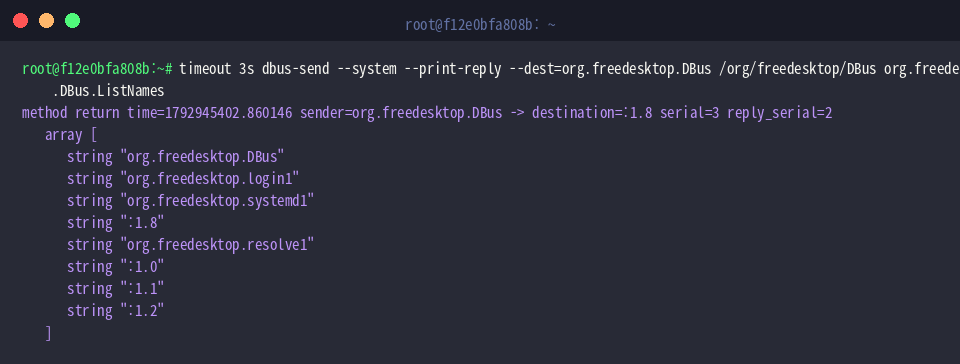
为检验 D-Bus 总线应答机制并枚举已注册的端点,执行指令 timeout 3s dbus-send --system --print-reply --dest=org.freedesktop.DBus /org/freedesktop/DBus org.freedesktop.DBus.ListNames。
总线核心服务(org.freedesktop.DBus)将以数组形式返回即时结果,其中包含了宿主机上常驻的 systemd1、login1 等关键系统组件的服务标识。
若要主动模拟组件间交互并验证探针有效性,可以把监控任务挂入后台并注入自定义数据包:(dbus-monitor --session "interface='org.example.Test'" &); sleep 1; dbus-send --session --type=signal /org/example/TestObject org.example.Test.CustomSignal string:"Ping"; sleep 1; killall dbus-monitor || true。
此链式命令先在用户会话总线上架设针对 org.example.Test 接口的监听器,随后发出携带 "Ping" 载荷的模拟广播信号,最后妥善终止监听进程,完整呈现了消息注入与捕获的闭环。

本文梳理了在 Ubuntu 系统下利用 dbus-monitor 实施 D-Bus 数据流监控与精细化过滤的完整链路。
掌握这一系统探针技术,能够帮助工程师在排查 Linux 桌面联动异常、系统服务交互故障及自定义 IPC 应用开发时游刃有余。