


概述
在长期运行的 Ubuntu 服务器或桌面工作站中,动态创建的多余虚拟终端(Virtual Terminal,VT)会悄然占用内核数据结构和系统内存。本文将深入讲解管理终端生命周期的核心工具 deallocvt,带你完整演练从控制台状态排查、临时终端分配,到精准销毁闲置控制台与内核资源回收的完整运维流程。
准备管理工具包并排查当前活跃控制台
为了获取包括 deallocvt 在内的底层控制台控制程序,我们首先需要确认并部署 Linux 键盘与控制台基础工具集 kbd。在终端中执行如下指令快速完成软件源同步与静默安装:
sudo apt-get update -qq && sudo apt-get install -y kbd
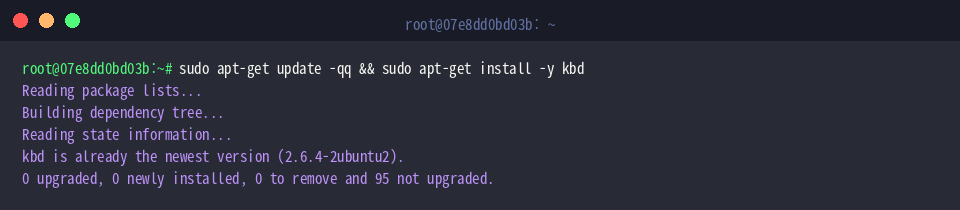
安装完成后,我们可以借助 fgconsole 指令获取当前显示器前台所绑定的虚拟终端编号。运行后若控制台返回 1,则表明当前交互界面正运行在 1 号控制台(即 tty1)之上。

接着调用 who 工具遍历系统中所有已登录的用户会话。如果执行后控制台无任何内容输出,说明当前系统各本地虚拟终端上均未挂载常驻的登录交互会话。

模拟生成测试控制台并核验设备节点
为了安全验证控制台的回收机制,我们先通过 openvt 动态占用一个新的虚拟终端并触发测试进程。执行以下指令指示系统开辟 8 号虚拟终端,并在后台将测试字符串持久化记录至临时日志:
sudo openvt -c 8 -- sh -c 'echo "Console 8 test" > /tmp/vt8.log'
上述命令中通过 -c 8 显式指定终端编号,从而在不切换前台画面的前提下创建了独立的后台测试环境。

随后,通过对 /dev/tty8 执行属性审查,可以直观确认内核是否已成功映射对应的字符设备节点及其权限属性:
ls -l /dev/tty8

为了核验在新建终端中执行的批处理指令是否正常收敛,使用 cat 命令读取生成的 /tmp/vt8.log 文件。若终端输出 Console 8 test,则确证该虚拟控制台的任务已被内核成功分发并妥善执行完毕。

使用 deallocvt 实施精准清除与全量终端清理
当特定终端内的进程执行结束且处于空闲等待状态时,可针对指定终端执行释放操作。调用 sudo deallocvt 8 可以精确卸载 tty8 占用的内核显存缓冲与相关驱动结构,将其持有的系统资源归还给 Linux 内核池。

除了逐一销毁指定终端,若不带任何位置参数直接运行 sudo deallocvt,该工具将自动遍历所有控制台编号,智能筛选并批量注销全系统内所有既无前台占用、又无活动进程绑定的闲置终端,大幅提升日常批量运维的效率。

要验证清理动作是否彻底生效,可运行管道指令 ls -l /dev/tty8 2>/dev/null || echo "tty8 successfully deallocated"。当看到返回 tty8 successfully deallocated 提示时,即表明该设备节点已成功从活跃设备树中脱机卸载。

终端运行上下文与系统内存状态二次核验
控制台资源回收后,我们需要确保核心业务所依赖的交互终端未受波及。通过检查 sysfs 导出的虚拟状态接口 cat /sys/class/tty/tty0/active,可以由内核层直接读取前台活跃终端的真实身份。输出结果如 tty7 证实:在闲置控制台彻底销毁后,正在服务的桌面或用户主终端依然保持高可用且状态完好。

最后,通过 free -m 从全局宏观层面审查物理内存(RAM)与 Swap 分区的实时负载分布。在完成终端清理工作后复查该指标,可确保宿主机整体资源结构处于健康、平稳的水位。

通过合理运用 deallocvt 指令,系统管理员可以高效理顺 Ubuntu 的虚拟控制台生命周期,避免无效的 TTY 设备堆积,打造更加干净轻量、易于维护的 Linux 生产环境。